本文提供在 Windows、macOS 或 ChromeOS 上檢查及更新藍牙驅動程式的逐步操作說明。
Windows 10 與 Windows 11
Windows 可讓您直接檢查目前的驅動程式版本,並透過內建工具或製造商官方下載項目進行更新。
步驟 1:確認您目前的藍牙驅動程式
- 在開始按鈕上按一下滑鼠右鍵 (或按 Win + X),然後選取裝置管理員。
- 按一下藍牙旁的箭頭,即可展開清單。
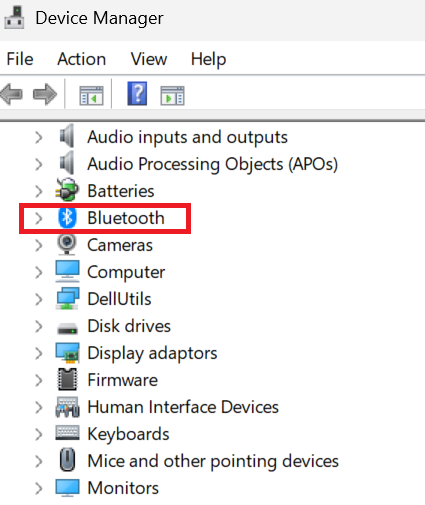
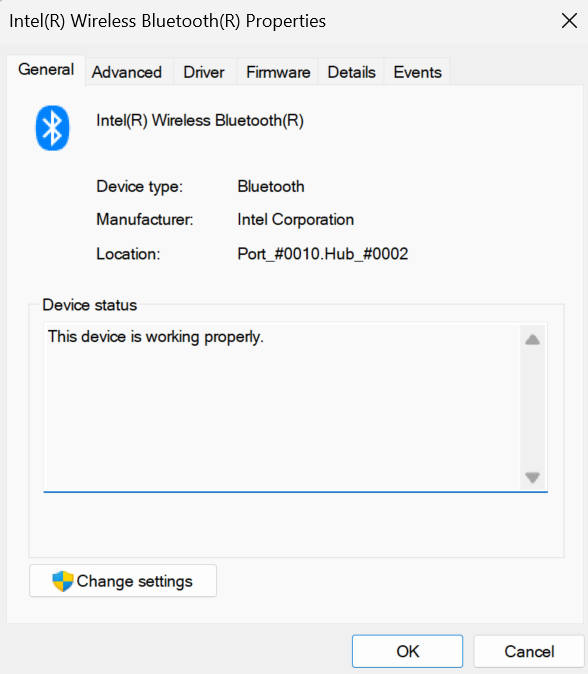
- 在您的主要藍牙介面卡上按一下滑鼠右鍵 (例如:Intel Wireless Bluetooth、Realtek Bluetooth Adapter),然後選取屬性。「屬性」視窗隨即開啟。
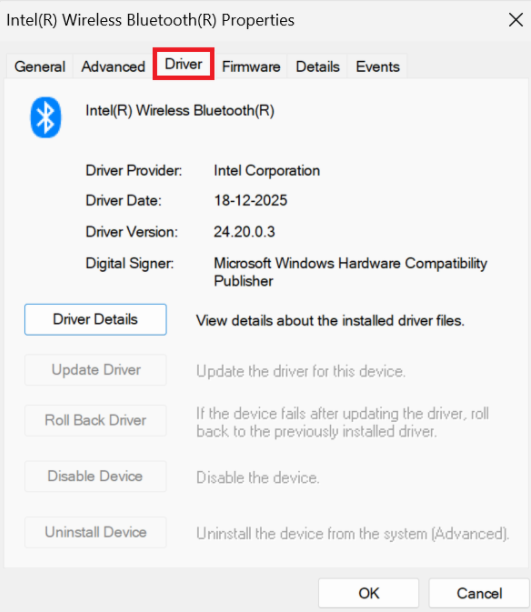
- 切換至驅動程式索引標籤,即可檢視驅動程式提供者、驅動程式日期和驅動程式版本。
步驟 2:更新您的藍牙驅動程式
方法 1:Windows Update (建議)
- 按 Win + I 開啟設定。
- 前往 Windows Update (或 Windows 10 上的更新與安全性 )。
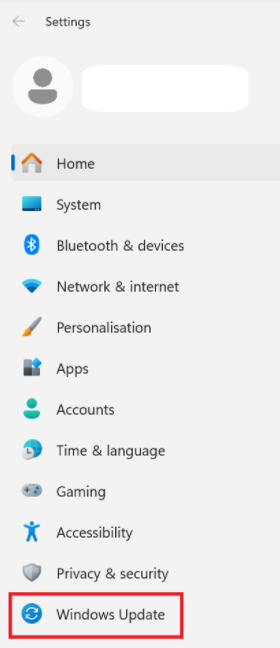
- 按一下「檢查更新」。
- 選取進階選項 > 選用更新。
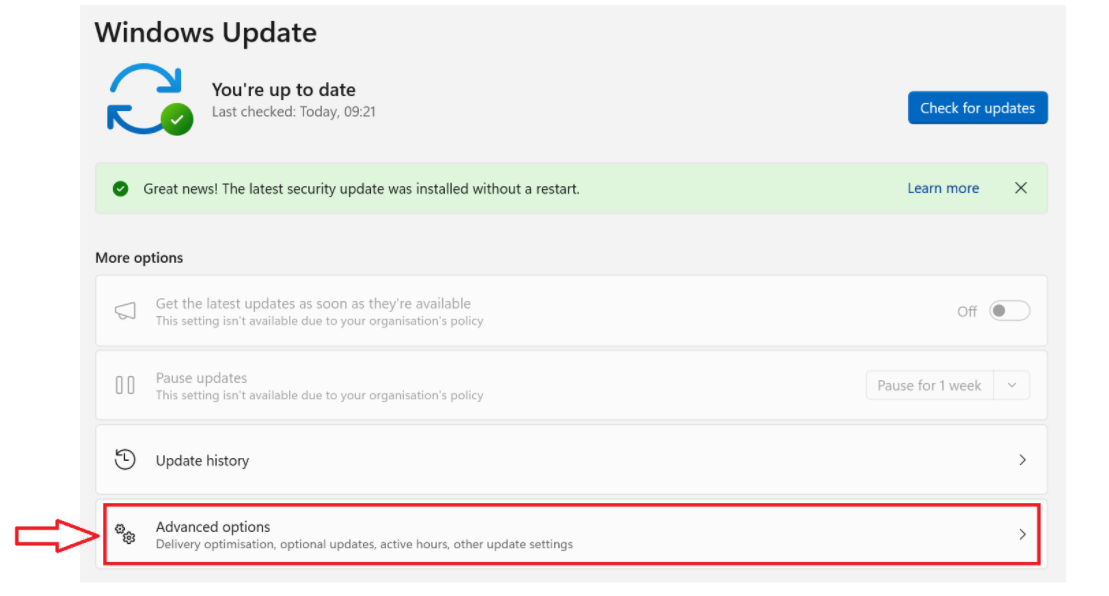
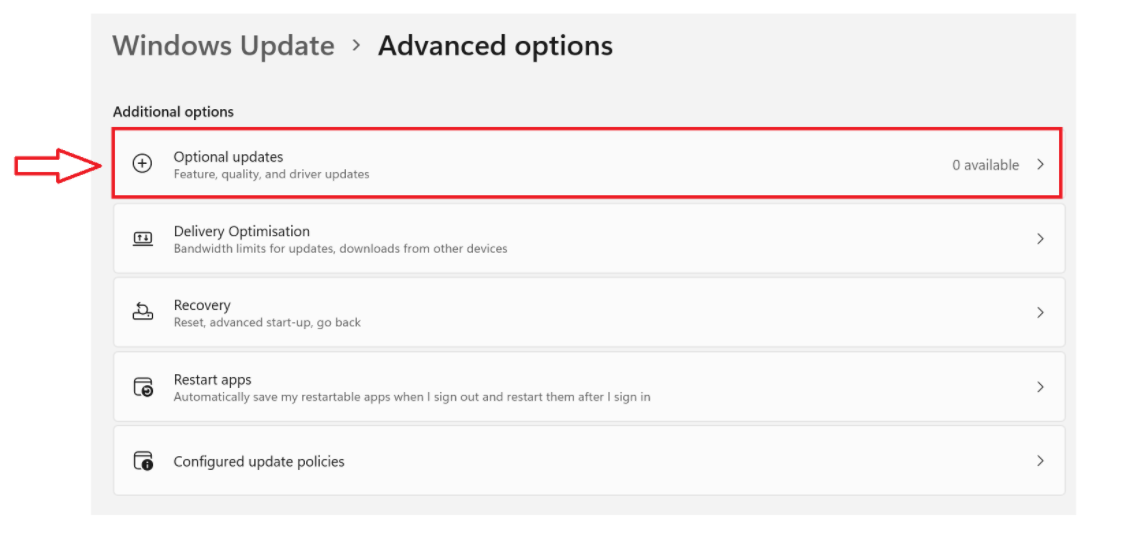
- 展開驅動程式更新,勾選任何可用的藍牙驅動程式,然後按一下下載並安裝。
方法 2:裝置管理員
- 開啟裝置管理員,展開藍牙,在您的介面卡上按一下滑鼠右鍵,然後選擇更新驅動程式。
- 選取自動搜尋驅動程式。
- 如果找到較新的驅動程式,請依照提示操作。
方法 3:直接向製造商下載
- Intel:使用 Intel 驅動程式與支援助理 (DSA),或直接從 Intel 下載中心下載。
- Dell / HP / Lenovo / ASUS:前往您的裝置製造商支援頁面,輸入您的序號,並下載最新的藍牙驅動程式套件 (.exe 或 .msi)。
- 執行安裝程式並重新啟動您的 PC,以完成設定。
macOS
重要須知:Apple 將硬體驅動程式整合至 macOS 更新中。Mac 裝置不支援獨立安裝驅動程式。
步驟 1:確認藍牙硬體資訊
- 按住 Option (⌥) 鍵,然後按一下左上角的 Apple 選單。
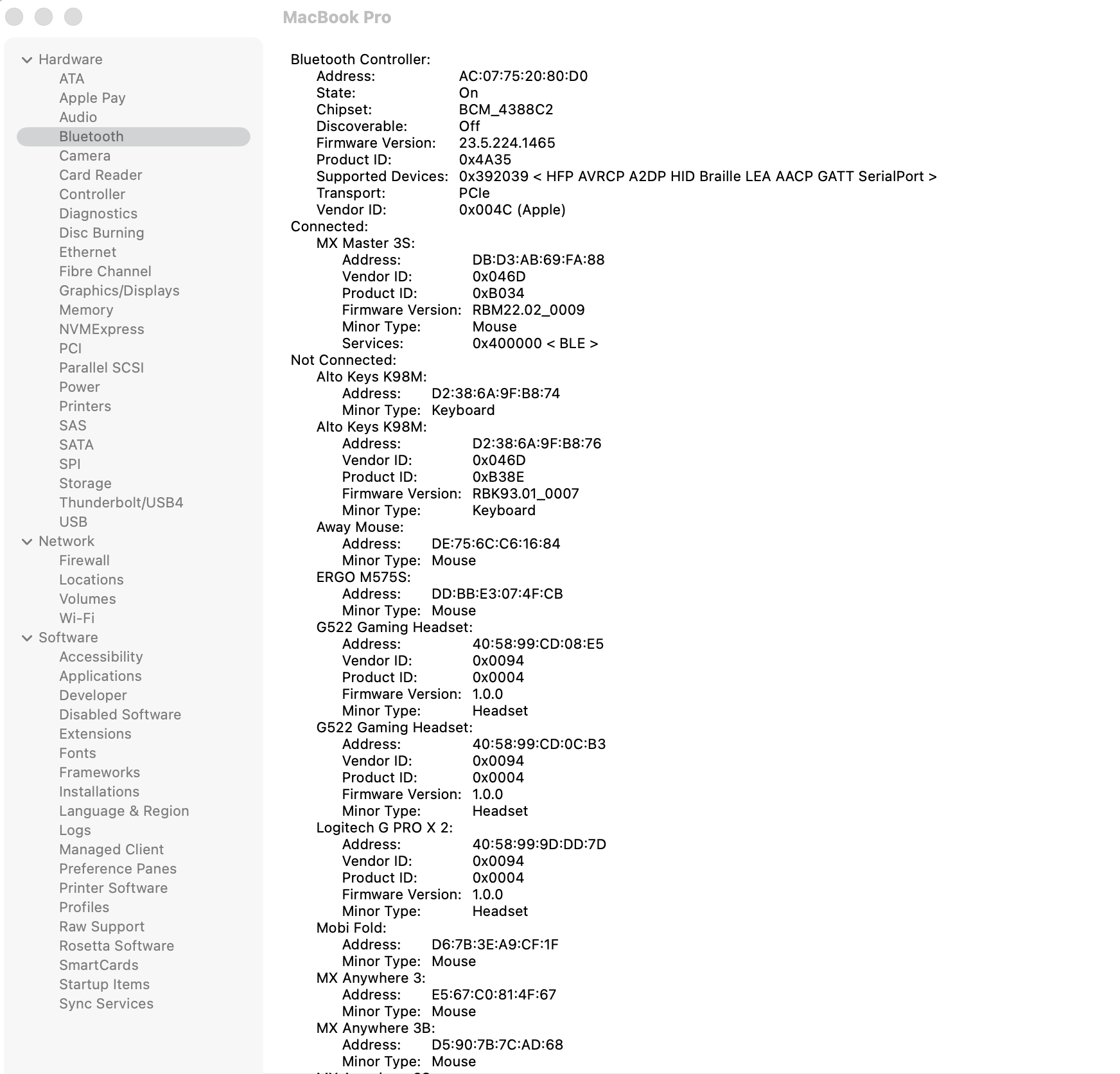
- 選擇系統資訊。
- 在左側邊欄的硬體下方,按一下藍牙。
- 查看您的藍牙晶片組詳細資料與韌體版本。
步驟 2:更新藍牙驅動程式與韌體
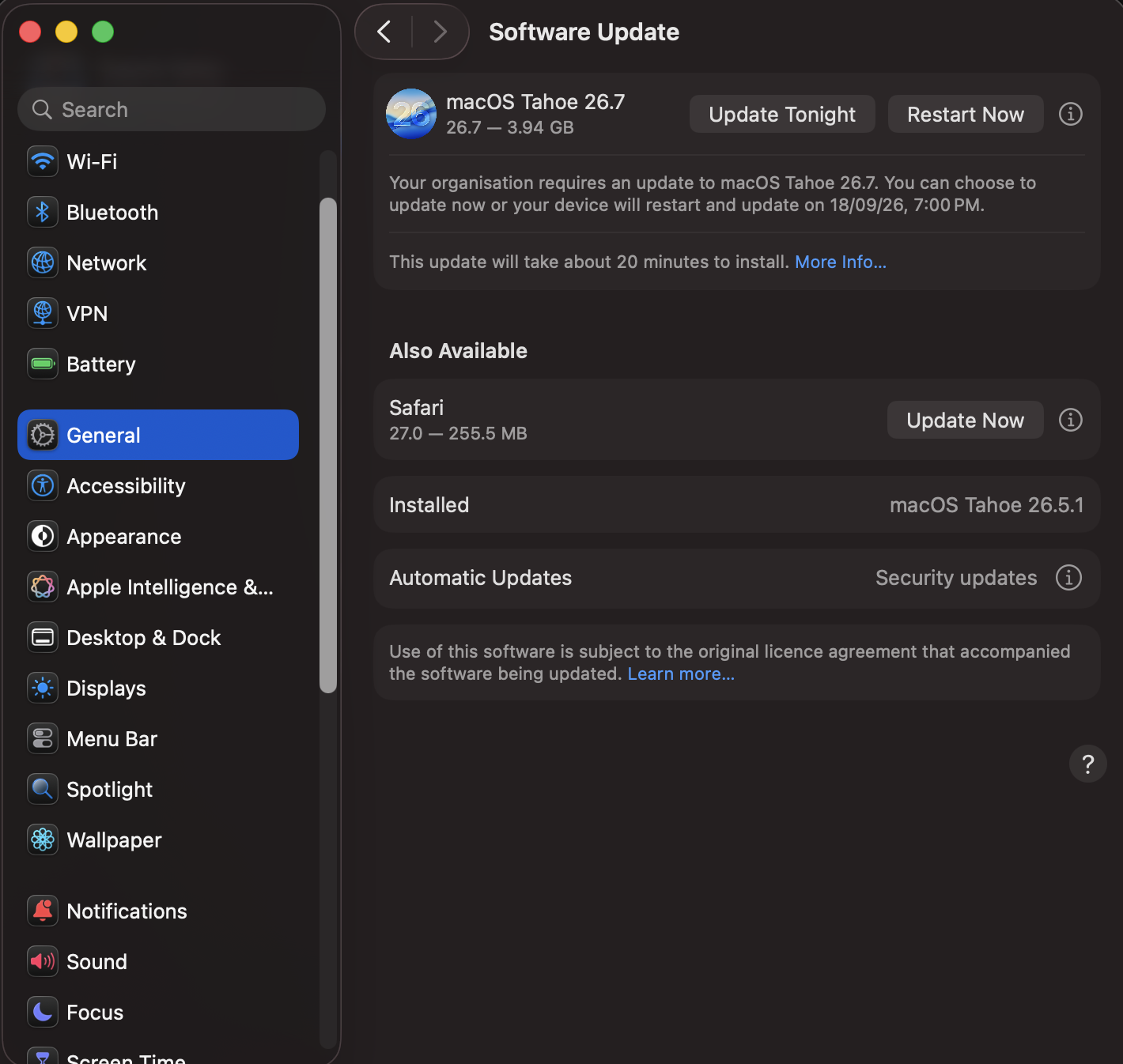
- 按一下左上角的 Apple 選單,然後選擇系統設定 (或系統偏好設定 )。
- 在左側邊欄中按一下一般,然後選擇軟體更新。
- 如果有可用的更新,請按一下立即更新或立即升級。
- 重新啟動您的 Mac,以套用全系統更新。
ChromeOS
重要須知:ChromeOS 會於核心層級處理硬體驅動程式。更新會透過標準系統更新提供。
步驟 1:確認 ChromeOS 版本
- 按一下書架上右下角的時間指示器。
- 按一下設定 (齒輪圖示)。
- 在左側選單中,選擇關於 ChromeOS。
- 記下所列的目前版本號碼。
步驟 2:更新 ChromeOS 驅動程式
- 在關於 ChromeOS 選單中,按一下檢查更新。
- 如果有可用的更新,您的 Chromebook 會自動下載。
- 按一下重新啟動以套用更新。
重要須知:韌體更新工具不再由 Logitech 支援或維護。我們強烈建議為支援的 Logitech 裝置使用 Logi Options+。在此過渡期間,我們會隨時為您提供協助。
重要須知:Logitech Preference Manager 已不再由 Logitech 支援或維護。我們強烈建議為支援的 Logitech 裝置使用 Logi Options+。在此過渡期間,我們會隨時為您提供協助。
重要須知:Logitech Control Center 已不再由 Logitech 支援或維護。我們強烈建議為支援的 Logitech 裝置使用 Logi Options+。在此過渡期間,我們會隨時為您提供協助。
重要須知:Logitech Connection Utility 已不再由 Logitech 支援或維護。我們強烈建議為支援的 Logitech 裝置使用 Logi Options+。在此過渡期間,我們會隨時為您提供協助。
重要須知:Unifying Software 已不再由 Logitech 支援或維護。我們強烈建議為支援的 Logitech 裝置使用 Logi Options+。在此過渡期間,我們會隨時為您提供協助。
重要須知:羅技不再支援或維護 SetPoint 軟體。我們強烈建議為支援的 Logitech 裝置使用 Logi Options+。在此過渡期間,我們會隨時為您提供協助。
常見問答集
沒有適用於此區段的產品
沒有適用於此產品的下載項目
沒有適用於此版本的下載項目。
Compatible Product
