這些疑難排解步驟由簡單至進階排列。
請依次完成各個步驟,並在每個步驟後檢查裝置是否正常運作。
如果你在 Windows 11 上連線至 Bluetooth 時遇到問題
- 前往 Bluetooth 與裝置 > 裝置 > 裝置設定 > Bluetooth 裝置探索。
- 將設定由預設值變更為 進階。
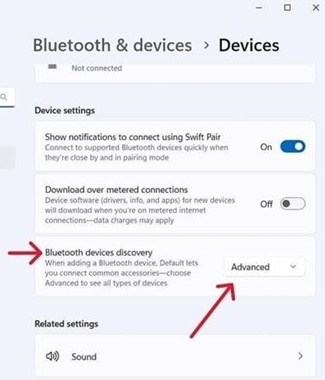
- 這樣應可讓你的 Logitech 裝置在 Bluetooth 清單中顯示為可探索。
確保你使用的是最新版本的 Windows
Microsoft 定期改善 Windows 處理 Bluetooth 裝置的方式。請檢查並確保你已安裝最新更新。
- 按一下 開始,然後前往 設定 > Windows Update,再選取 檢查更新。如需更多有關更新 Windows 的詳細資料,請參閱 Microsoft 。如系統提示,你亦應包括與 Bluetooth、WiFi 或無線電相關的選用更新。
確保你使用的是最新的 Bluetooth 驅動程式
電腦製造商定期改善處理 Bluetooth 裝置的方式。請確保你從電腦製造商取得並安裝最新的 Bluetooth 驅動程式:
-
Lenovo 電腦
- 按一下 開始,然後前往 Lenovo Vantage(前稱 Lenovo Companion),再選取 系統更新。然後選取 檢查更新。
- 如有可用更新,請按一下 安裝已選取項目。選用更新並非必要,但建議安裝。如需更多有關更新 Lenovo 電腦的詳細資料,請按一下此處。
- HP 電腦
-
Dell 電腦
- 按一下 開始,然後前往 Dell Command | Update,再選取 檢查。你亦可以前往 Dell 支援頁面此處,並掃描系統以尋找新更新。
- 如有可用更新,請選取 安裝。選用更新並非必要,但建議安裝。
-
其他電腦
請查看電腦製造商網站上的產品支援頁面,以了解如何更新系統。
確保電腦上的 Bluetooth 已開啟
按一下 開始,然後選取 設定 > Bluetooth 與裝置。確保 Bluetooth 已開啟。如果你使用的手提電腦設有 Bluetooth 開關,請確保開關已開啟。

重新啟動電腦上的 Bluetooth
- 前往 Bluetooth 設定窗格:
按一下 開始 > 設定 > Bluetooth 與裝置。 - 按一下 Bluetooth 開關以將 Bluetooth 關閉。

- 等待幾秒,然後按一下 Bluetooth 開關以將 Bluetooth 開啟。
- 檢查 Logitech Bluetooth 裝置是否正常運作。如果不是,請繼續進行以下步驟。
從裝置清單中移除 Logitech 裝置,然後嘗試再次配對
- 前往 Bluetooth 設定窗格:
按一下 開始 > 設定 > Bluetooth 與裝置。 - 找出你的裝置,按一下右上角的功能表圖示,

然後選取 移除裝置。

-
在下一個提示中,按一下 是。

- 按照此處所述的程序重新配對裝置。
執行 Windows Bluetooth 疑難排解員
按一下 開始,然後選取 設定 > 疑難排解 > 其他疑難排解員。在 其他 下找出 Bluetooth,按一下 執行,然後按照畫面上的指示操作。
進階:嘗試變更 Bluetooth 參數
- 在裝置管理員中,變更 Bluetooth 無線介面卡的電源設定:
- 在工作列的搜尋方塊中輸入「裝置管理員」,然後從功能表中選取。
- 在裝置管理員中,展開 Bluetooth,以滑鼠右鍵按一下 Bluetooth 無線介面卡(例如「Dell Wireless XYZ adapter」或「Intel(R) Wireless Bluetooth」),然後按一下 內容。
- 在內容視窗中,按一下 電源管理 索引標籤,並取消選取 允許電腦關閉此裝置以節省電源。
- 按一下 確定。
- 重新啟動電腦以套用變更。
重要須知:韌體更新工具不再由 Logitech 支援或維護。我們強烈建議為支援的 Logitech 裝置使用 Logi Options+。在此過渡期間,我們會隨時為您提供協助。
重要須知:Logitech Preference Manager 已不再由 Logitech 支援或維護。我們強烈建議為支援的 Logitech 裝置使用 Logi Options+。在此過渡期間,我們會隨時為您提供協助。
重要須知:Logitech Control Center 已不再由 Logitech 支援或維護。我們強烈建議為支援的 Logitech 裝置使用 Logi Options+。在此過渡期間,我們會隨時為您提供協助。
重要須知:Logitech Connection Utility 已不再由 Logitech 支援或維護。我們強烈建議為支援的 Logitech 裝置使用 Logi Options+。在此過渡期間,我們會隨時為您提供協助。
重要須知:Unifying Software 已不再由 Logitech 支援或維護。我們強烈建議為支援的 Logitech 裝置使用 Logi Options+。在此過渡期間,我們會隨時為您提供協助。
重要須知:羅技不再支援或維護 SetPoint 軟體。我們強烈建議為支援的 Logitech 裝置使用 Logi Options+。在此過渡期間,我們會隨時為您提供協助。
常見問答集
沒有適用於此區段的產品
沒有適用於此產品的下載項目
沒有適用於此版本的下載項目。
Compatible Product
