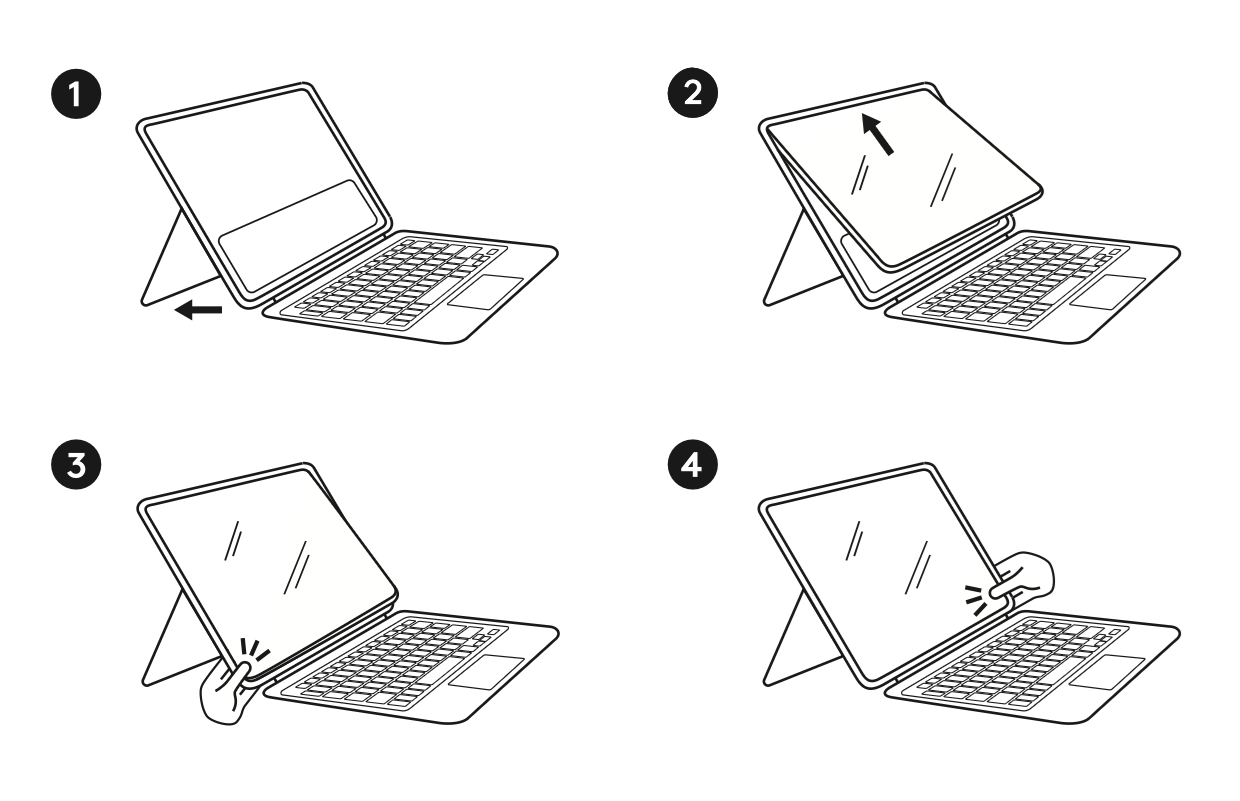
插入 iPad
- 打開支架。這樣可以讓 Rugged Combo 固定插槽在插入時更靈活。
- 先插入 iPad 的左上角 (電源按鈕),然後插入 iPad 的右上角。這部分應該很簡單,因為 iPad 的底部尚未放入固定插槽中。
- 沿著左側向下推進,將 iPad 螢幕推入 Rugged Combo。
-
插入三個角落後,沿著底部邊緣將最後的右下角牢牢推入固定插槽邊緣。
- 提示:用雙手抓住固定插槽的底部角落,並用雙手拇指將 iPad 螢幕牢牢推入該角落。
- 檢查固定插槽邊緣是否與 iPad 螢幕周圍一致。
取出 iPad
- 若要取出 iPad,請先打開支架以增加固定插槽的靈活性。
- 用雙手握住 iPad 螢幕的右下邊緣,並用雙手拇指將 Rugged Combo 4 的側壁向後推,以露出 iPad 的邊緣。
- 用手指滑過底部邊緣,將 iPad 與固定插槽的底部角落分開。
- 一旦底部兩個邊緣都放開,iPad 應該就可以從上方滑出了。
重要須知:韌體更新工具不再由 Logitech 支援或維護。我們強烈建議為支援的 Logitech 裝置使用 Logi Options+。在此過渡期間,我們會隨時為您提供協助。
重要須知:Logitech Preference Manager 已不再由 Logitech 支援或維護。我們強烈建議為支援的 Logitech 裝置使用 Logi Options+。在此過渡期間,我們會隨時為您提供協助。
重要須知:Logitech Control Center 已不再由 Logitech 支援或維護。我們強烈建議為支援的 Logitech 裝置使用 Logi Options+。在此過渡期間,我們會隨時為您提供協助。
重要須知:Logitech Connection Utility 已不再由 Logitech 支援或維護。我們強烈建議為支援的 Logitech 裝置使用 Logi Options+。在此過渡期間,我們會隨時為您提供協助。
重要須知:Unifying Software 已不再由 Logitech 支援或維護。我們強烈建議為支援的 Logitech 裝置使用 Logi Options+。在此過渡期間,我們會隨時為您提供協助。
重要須知:羅技不再支援或維護 SetPoint 軟體。我們強烈建議為支援的 Logitech 裝置使用 Logi Options+。在此過渡期間,我們會隨時為您提供協助。
常見問答集
沒有適用於此區段的產品
沒有適用於此產品的下載項目
沒有適用於此版本的下載項目。
顯示所有下載
Compatible Product
