Flow 簡介
Logitech Flow 讓您能夠無縫使用及控制多台電腦。
只要將游標移到螢幕邊緣,即可切換至另一台電腦。您也可以輕鬆地在電腦之間傳輸文字、圖片或檔案 — 只要在一台電腦上複製,再貼到另一台電腦即可。
您甚至可以在 Windows 和 macOS 之間使用 Flow。
設定 Flow
設定 Logitech Flow 快速又簡單。若要設定 Flow:
- 下載並安裝 Logi Options+ — 在您的電腦上下載並安裝 Logi Options+。
- 將滑鼠與電腦配對 — Logitech Flow 使用 Logitech Easy-Switch™ 技術在電腦之間切換。您需要透過 USB 接收器或 Bluetooth,使用不同頻道(1、2 和 3)將滑鼠與電腦配對。您可以在這裡找到將滑鼠與電腦配對的相關說明。在 Logitech Flow 設定中,您可以使用兩台或三台不同的電腦。
- 將電腦連線至同一個網路 — 確認所有電腦都已連線至同一個無線或有線網路。在辦公室環境中,網路連接埠可能會遭到封鎖;如果 Logitech Flow 無法建立連線,您可能需要洽詢網路管理員。
- 設定 Logitech Flow — 設定 Logitech Flow 時,您的電腦會尋找網路上與同一個滑鼠配對的其他電腦。請等待連線程序完成,以便開始使用 Logitech Flow。如果在網路上找不到其他電腦,您可能需要在其他電腦上啟用 Logitech Flow — 請確認您有作用中的網際網路連線,以建立初始連線。
如果您在設定過程中遇到問題,請參閱下方的疑難排解章節。
使用 Flow
設定 Logitech Flow 後,只要將滑鼠游標移到螢幕邊緣,即可自動在電腦之間切換。若要依照您的需求變更 Flow 的行為,可以在應用程式的 Flow 索引標籤中自訂。

啟用/停用 Flow
您可以隨時啟用或停用 Flow。您的電腦配置和偏好設定不會遺失。如果您想暫時停用 Logitech Flow,這項功能非常實用。
管理您的電腦
您可以拖放電腦至所需位置,重新排列電腦設定,以符合您的桌面配置。

Logitech Flow 支援兩台或三台電腦,取決於您的滑鼠支援多少個 Easy-Switch 裝置。您可以按一下「新增電腦」按鈕來新增電腦。在按一下「新增電腦」按鈕前,請務必完成每台電腦的設定程序。
按一下每台電腦的「更多選項」按鈕,即可停用或移除該電腦。

- 停用 — 暫時停用電腦,直到您重新啟用為止。如果您不希望暫時自動切換至這台電腦,這項功能非常實用。
- 移除 — 從 Logitech Flow 永久移除電腦。您將無法自動切換至該電腦。您的滑鼠仍會與電腦配對,因此您仍可使用滑鼠上的 Easy-Switch™ 按鈕切換至該電腦。
在電腦之間切換
- 移至邊緣 — 只要移至螢幕邊緣,即可在電腦之間切換。
- 按住 Ctrl 並移至邊緣 — 按住鍵盤上的 Ctrl 鍵,並使用滑鼠游標移至螢幕邊緣,即可在電腦之間切換。
複製和貼上
啟用複製和貼上功能後,您可以從一台電腦複製文字、圖片和檔案,並貼到另一台電腦。只要在一台電腦上複製所需內容,使用 Logitech Flow 切換至另一台電腦,然後貼上內容即可。內容和檔案的傳輸取決於您的網路速度。大型圖片或檔案可能需要數分鐘才能傳輸完成。
注意:某些檔案類型可以在一個系統上開啟,但如果另一個系統未安裝支援該檔案類型的應用程式,則可能不受支援。
注意:Logitech Flow 不支援將檔案從一台電腦拖曳到另一台電腦。
搭配相容的 Logitech 鍵盤,您可以享有最佳的 Logitech Flow 體驗。如果您擁有支援 Logitech Flow 的鍵盤,就能將其連結至滑鼠,讓鍵盤在您切換至另一台電腦時跟隨滑鼠切換。如果鍵盤已與 Logitech Flow 電腦配對,便會顯示在下拉式清單中。
注意:請確認鍵盤已配對並列為裝置。如果清單中沒有顯示鍵盤,請嘗試在電腦之間切換,然後重新啟動應用程式。
支援 Logitech Flow 的鍵盤:您可以在這裡找到支援 Logitech Flow 的鍵盤清單。
我收到 Logitech Flow 無法尋找其他電腦或與其他電腦建立連線的訊息,該怎麼辦?
Logitech Flow 在初始設定和日常使用時都依賴您的網路。請依照下列步驟開始使用 Logitech Flow:
- 確認您的滑鼠顯示在所有電腦上的 Logi Options+ 中。以下是滑鼠顯示在 Logi Options+ 中的範例。
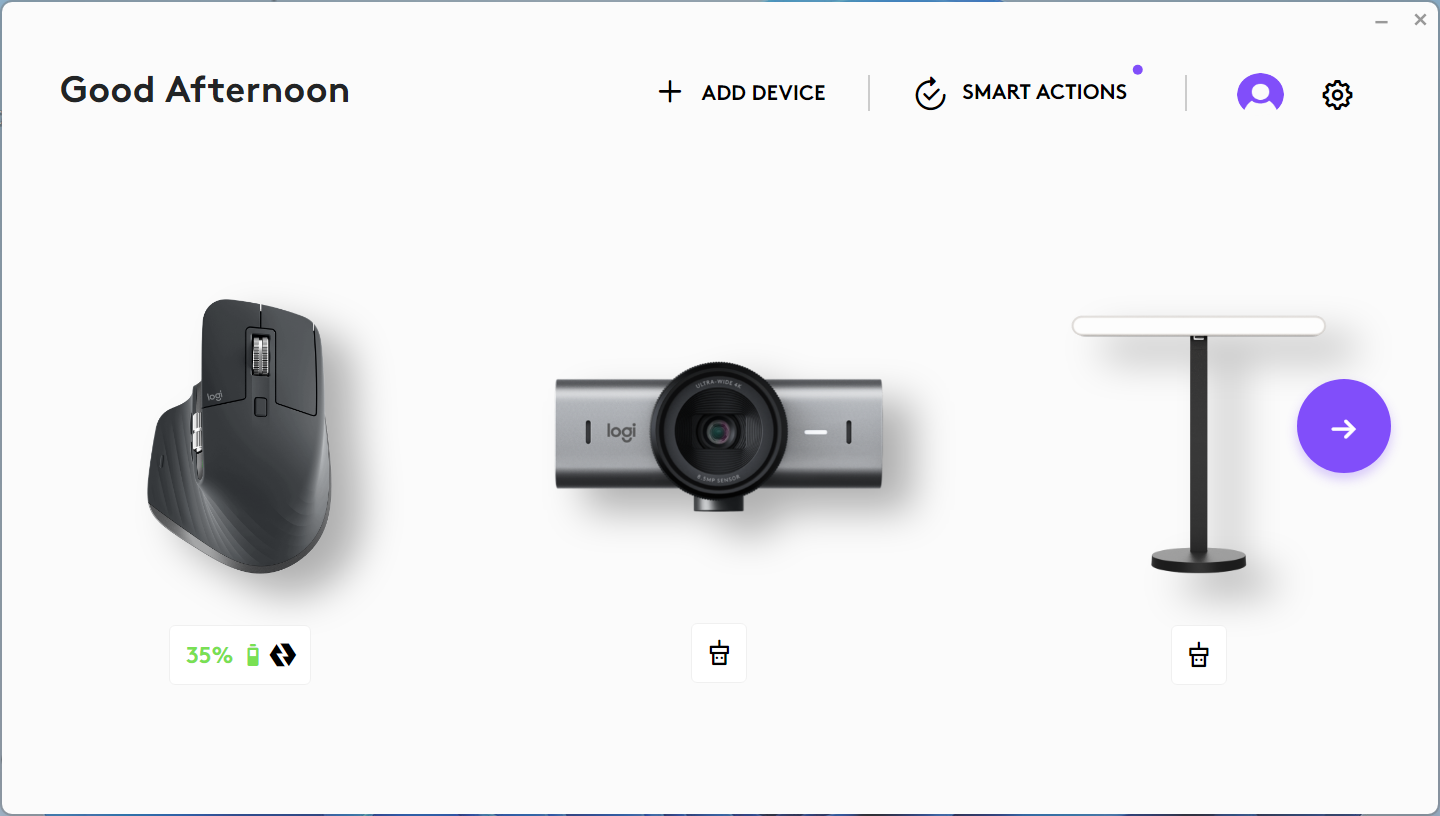
- 確認您的電腦已連線至同一個網路。如果電腦未連線至同一個網路,Flow 功能將無法運作。
- 確認 Logi Options+ 的通訊頻道未遭到任何防火牆或防毒應用程式封鎖。
- 確認正確的連接埠號碼已開啟。Flow 功能需要開啟 TCP 和 UDP 連接埠號碼以進行通訊,並允許 URL 通過防火牆。如果您在公司網路中使用 Flow 功能,請洽詢 IT 部門,並提供「連接埠號碼」連結,以允許這些連接埠通過。
- 確認您有正常運作的網際網路連線。如果您嘗試透過手機的個人熱點使用 Flow 功能,請洽詢您的行動電信業者,以確認可透過其網路使用正確的連接埠號碼。
- 確認您已在所有電腦上啟用 Flow。只要在每台電腦上開啟 Logi Options+,選取滑鼠設定,然後在每台電腦上設定 Flow 即可。
注意:Logitech Flow 使用網路連結多台(最多三台)電腦,讓這些電腦共用滑鼠和鍵盤。為了達成此目的,Flow 使用固定的 UDP 連接埠(59870)來監聽及探索位於同一子網路上的其他電腦,並透過 UDP 廣播互相 Ping。 如需更多資訊,請參閱我們的連接埠號碼頁面。
如何將滑鼠與另一台電腦配對?
若要瞭解如何將滑鼠與不同電腦配對,請造訪Logitech 支援頁面,尋找您裝置的特定連線資訊。
當我移至邊緣時,總是誤切換到另一台電腦
在 Logi Options+ 中啟用按住 Ctrl 並移至邊緣選項。如此可讓您更精確地控制切換,只有在按住鍵盤上的 Ctrl 鍵並移至指定邊緣時才會切換。
當電腦進入睡眠模式或顯示登入畫面時,Logitech Flow 無法運作。為什麼會這樣?
Logitech Flow 依賴網路連線,在設定期間自動尋找其他電腦、在電腦之間切換,以及在電腦之間傳輸內容。視電腦設定而定,電腦進入睡眠模式時網路連線可能會停用,Flow 也可能不會執行。若要使用 Flow,請確認電腦處於喚醒狀態、您已登入,且網路連線已建立。
我傳輸某些檔案後,卻無法在另一台電腦上開啟這些檔案,該怎麼辦?
Logitech Flow 可使用剪貼簿在電腦之間傳輸文字、圖片和檔案。這表示您可以從一台電腦複製內容,切換至另一台電腦,然後貼上檔案。如果您沒有能夠開啟該檔案的應用程式,作業系統可能無法辨識該檔案。
我已將鍵盤與兩台電腦配對,但下拉式清單中沒有顯示鍵盤選項,該怎麼辦?
如果問題仍未解決,請嘗試重新啟動兩台電腦,並在 Logi Options+ 中啟用鍵盤連結。
- 確認您使用的是支援 Logitech Flow 的鍵盤。
- 確認鍵盤顯示在所有電腦上的 Logi Options+ 中。請嘗試使用 Easy-Switch 鍵在電腦之間切換,並重新啟動 Logi Options+,以確認鍵盤已連線。如果問題仍未解決,請嘗試重新啟動兩台電腦。
為什麼我切換電腦時,鍵盤上的 Easy-Switch 鍵會閃爍?
鍵盤從一個頻道切換至另一個頻道時,必須先中斷連線,然後重新連線至另一個系統。在此過程中,指示燈會閃爍,連線成功後便會停止。裝置連線至 Logi Options+ 後,鍵盤連線便會正常運作。但是,如果鍵盤尚未啟用前您就切換回另一台裝置,Flow 將無法運作。
重要須知:韌體更新工具不再由 Logitech 支援或維護。我們強烈建議為支援的 Logitech 裝置使用 Logi Options+。在此過渡期間,我們會隨時為您提供協助。
重要須知:Logitech Preference Manager 已不再由 Logitech 支援或維護。我們強烈建議為支援的 Logitech 裝置使用 Logi Options+。在此過渡期間,我們會隨時為您提供協助。
重要須知:Logitech Control Center 已不再由 Logitech 支援或維護。我們強烈建議為支援的 Logitech 裝置使用 Logi Options+。在此過渡期間,我們會隨時為您提供協助。
重要須知:Logitech Connection Utility 已不再由 Logitech 支援或維護。我們強烈建議為支援的 Logitech 裝置使用 Logi Options+。在此過渡期間,我們會隨時為您提供協助。
重要須知:Unifying Software 已不再由 Logitech 支援或維護。我們強烈建議為支援的 Logitech 裝置使用 Logi Options+。在此過渡期間,我們會隨時為您提供協助。
重要須知:羅技不再支援或維護 SetPoint 軟體。我們強烈建議為支援的 Logitech 裝置使用 Logi Options+。在此過渡期間,我們會隨時為您提供協助。
常見問答集
沒有適用於此區段的產品
沒有適用於此產品的下載項目
沒有適用於此版本的下載項目。
Compatible Product
