- 請確保上下移動來將麥克風桿調整至靠近您的嘴部位置。
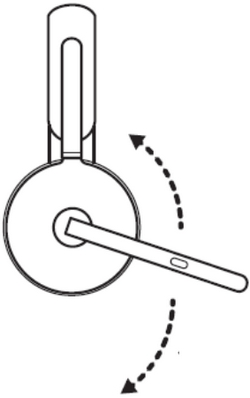
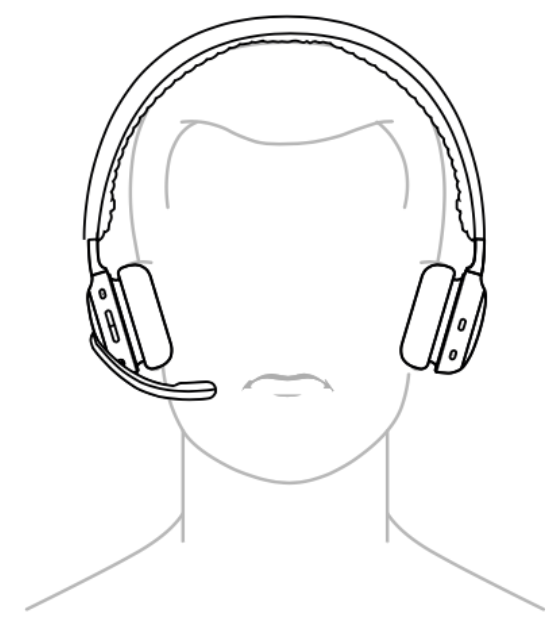
- 請確保麥克風未被遮擋。
- 務必選擇您的耳機(含麥克風)做為預設的錄音裝置 (Windows) 或輸入裝置 (Mac),並將麥克風音量設定為最大。操作方式如下:
Windows- 移至音效 - 以滑鼠右鍵按一下 Windows 開始功能表,按一下系統,然後按一下音效。
- 按一下音效,並務必在輸入下的下拉功能表中選擇您的耳機麥克風。
- 確認麥克風音量設定為 100 - 在音效設定面板的輸入下,按一下裝置內容。
- 在耳機麥克風內容彈出視窗中,按一下音量標籤,並確認音量是設定為 100 (最大)。
- 移至「系統設定」- 按一下螢幕左上方的 Apple 功能表,然後按一下系統設定。
- 在左側面板中按一下音效,接著點選輸入。
- 在裝置清單中按一下,確認已選擇您的耳機(含麥克風)
- 向右調整輸入音量可增加輸入音量。
- 如果耳機(含麥克風)以藍牙連線至筆記型電腦,請在麥克風與音訊設定中選取正確的裝置。
部分筆記型電腦可能會要求您在通話時,選取*耳機(含麥克風)名稱* 免手持做為麥克風與喇叭設定。
重要須知:韌體更新工具不再由 Logitech 支援或維護。我們強烈建議為支援的 Logitech 裝置使用 Logi Options+。在此過渡期間,我們會隨時為您提供協助。
重要須知:Logitech Preference Manager 已不再由 Logitech 支援或維護。我們強烈建議為支援的 Logitech 裝置使用 Logi Options+。在此過渡期間,我們會隨時為您提供協助。
重要須知:Logitech Control Center 已不再由 Logitech 支援或維護。我們強烈建議為支援的 Logitech 裝置使用 Logi Options+。在此過渡期間,我們會隨時為您提供協助。
重要須知:Logitech Connection Utility 已不再由 Logitech 支援或維護。我們強烈建議為支援的 Logitech 裝置使用 Logi Options+。在此過渡期間,我們會隨時為您提供協助。
重要須知:Unifying Software 已不再由 Logitech 支援或維護。我們強烈建議為支援的 Logitech 裝置使用 Logi Options+。在此過渡期間,我們會隨時為您提供協助。
重要須知:羅技不再支援或維護 SetPoint 軟體。我們強烈建議為支援的 Logitech 裝置使用 Logi Options+。在此過渡期間,我們會隨時為您提供協助。
常見問答集
沒有適用於此區段的產品
沒有適用於此產品的下載項目
沒有適用於此版本的下載項目。
顯示所有下載
Compatible Product
