什麼是滑鼠 Spotlight 效果?
滑鼠 Spotlight 效果是 Logi Options+ 應用程式的一項功能,可讓您將 Spotlight/高亮/數位雷射顯示效果應用到滑鼠按鈕,讓您能夠在以虛擬/複合環境進行簡報時獲得更好的使用者體驗。
如何啟用此功能?
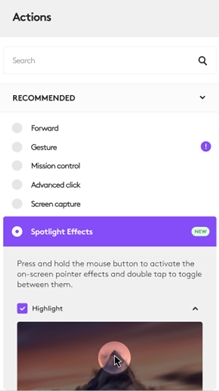
您可以從動作清單選擇 Spotlight 效果作為動作,然後將其指派給任何滑鼠按鈕。透過勾選核取方塊來選擇您喜歡的效果。
有哪些不同的 Spotlight 效果?
共有三種效果:
- 高亮顯示 — 您要顯示的區域會以聚光燈的高亮效果顯示。投影片的其他部份會變成黑暗。
- 放大鏡 — 放大您要顯示的區域。
- 數位雷射 — 看起來像數位雷射的彩色圓點或圓形。
高亮顯示效果預設為啟用。您可以勾選核取方塊,來選擇啟用其他兩種效果。
每種效果的顏色及大小都可以變更。選擇效果後,移動滑桿即可變更顏色及大小。
如何觸發效果?
將 Spotlight 效果動作指派給按鈕後,按住按鈕不放可在螢幕查看效果,同時移動裝置可在螢幕上移動效果。
如果啟用/啟動了多個效果,如何在這些效果之間進行切換?
如果您啟用了多個效果,請連按兩下並按住按鈕不放,即可切換效果並在螢幕上查看它們。
為什麼我無法在連按兩下按鈕時切換不同的效果?
連按兩下時,請確保您的裝置穩定 (不移動),按住即可切換效果並在螢幕上查看它們。
視訊通話的與會者無法在共用螢幕看到效果
如果您在視訊通話期間遭遇此問題,請選擇在視訊通話中分享您的整個桌面,而不是只分享特定視窗。這可確保遠端與會者也可以看到高亮顯示效果。
為何放大鏡效果無法正常運作?Spotlight 效果需要什麼權限才能正常運作?
確認已在 macOS 提供所有必要權限,以讓此功能可以順利運作。您可以在這裡找到所需權限的清單:Logi Options+ 在 macOS 上的權限
重要須知:韌體更新工具不再由 Logitech 支援或維護。我們強烈建議為支援的 Logitech 裝置使用 Logi Options+。在此過渡期間,我們會隨時為您提供協助。
重要須知:Logitech Preference Manager 已不再由 Logitech 支援或維護。我們強烈建議為支援的 Logitech 裝置使用 Logi Options+。在此過渡期間,我們會隨時為您提供協助。
重要須知:Logitech Control Center 已不再由 Logitech 支援或維護。我們強烈建議為支援的 Logitech 裝置使用 Logi Options+。在此過渡期間,我們會隨時為您提供協助。
重要須知:Logitech Connection Utility 已不再由 Logitech 支援或維護。我們強烈建議為支援的 Logitech 裝置使用 Logi Options+。在此過渡期間,我們會隨時為您提供協助。
重要須知:Unifying Software 已不再由 Logitech 支援或維護。我們強烈建議為支援的 Logitech 裝置使用 Logi Options+。在此過渡期間,我們會隨時為您提供協助。
重要須知:羅技不再支援或維護 SetPoint 軟體。我們強烈建議為支援的 Logitech 裝置使用 Logi Options+。在此過渡期間,我們會隨時為您提供協助。
常見問答集
沒有適用於此區段的產品
沒有適用於此產品的下載項目
沒有適用於此版本的下載項目。
Compatible Product
