如果我的裝置無法運作,該怎麼辦?
- 確認已安裝 Logi Options+ 應用程式且應用程式正在執行。您可以透過在 Windows 搜尋欄位中搜尋並啟動「Logi Options+」以進行確認。
- 請確認您執行的是最新版 Logi Options+。
- 必要時確認您已連線到網際網路。
- 確認您的裝置已透過藍牙或 Logi Bolt 配接器正確連線到 Dialpad,且已使用隨附的 USB-C 轉 C 連接線連接 Keypad。
- (僅限 Mac) 確認您已授與對 Logi Options+ 應用程式的藍牙、輔助功能、輸入監控、螢幕與系統音訊錄製權限。
- (僅限 Mac) 請確認已授權 LogiPluginService App 存取藍牙與輔助功能存取權限。
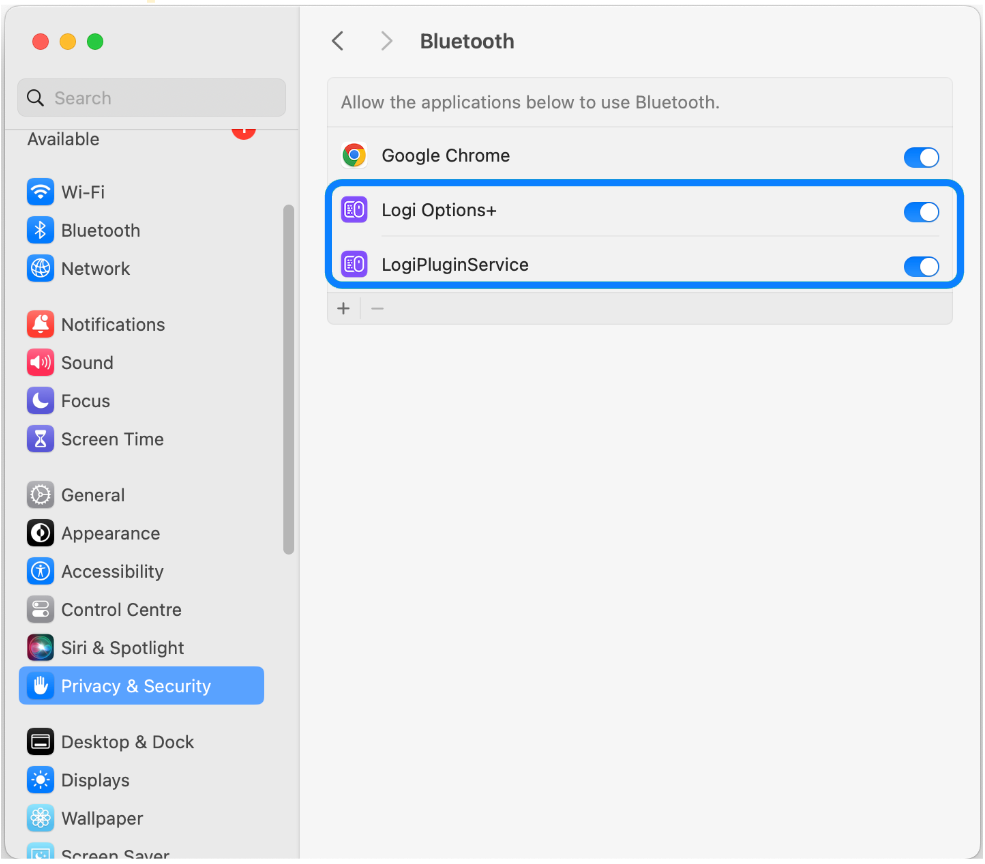
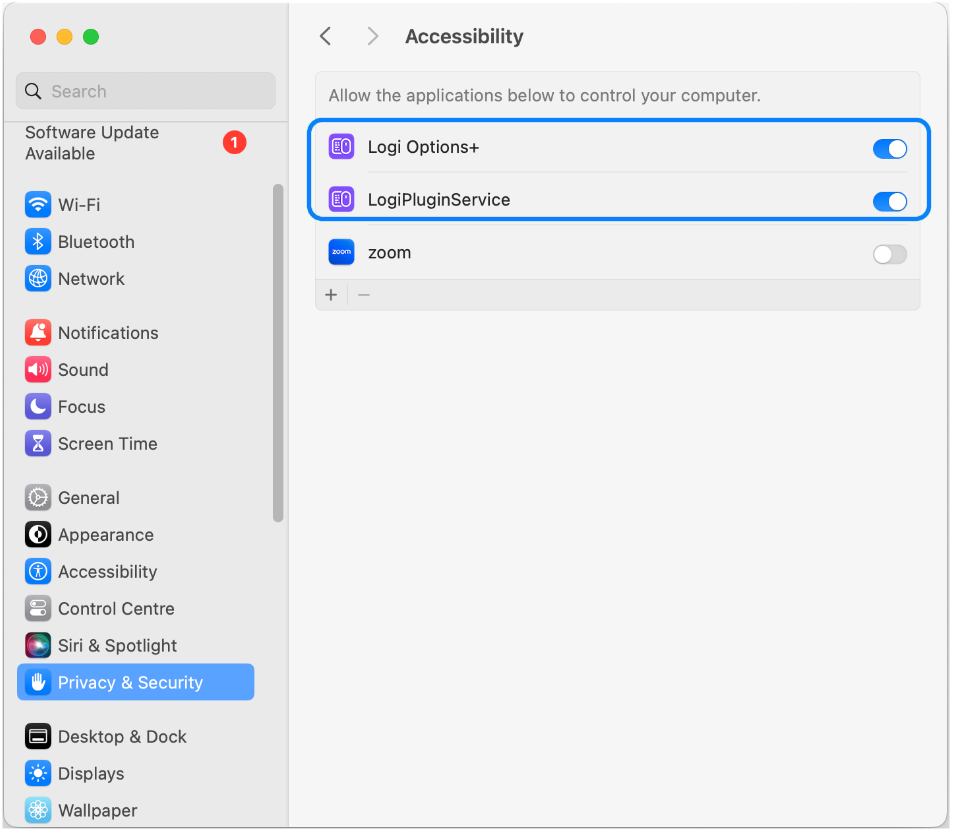

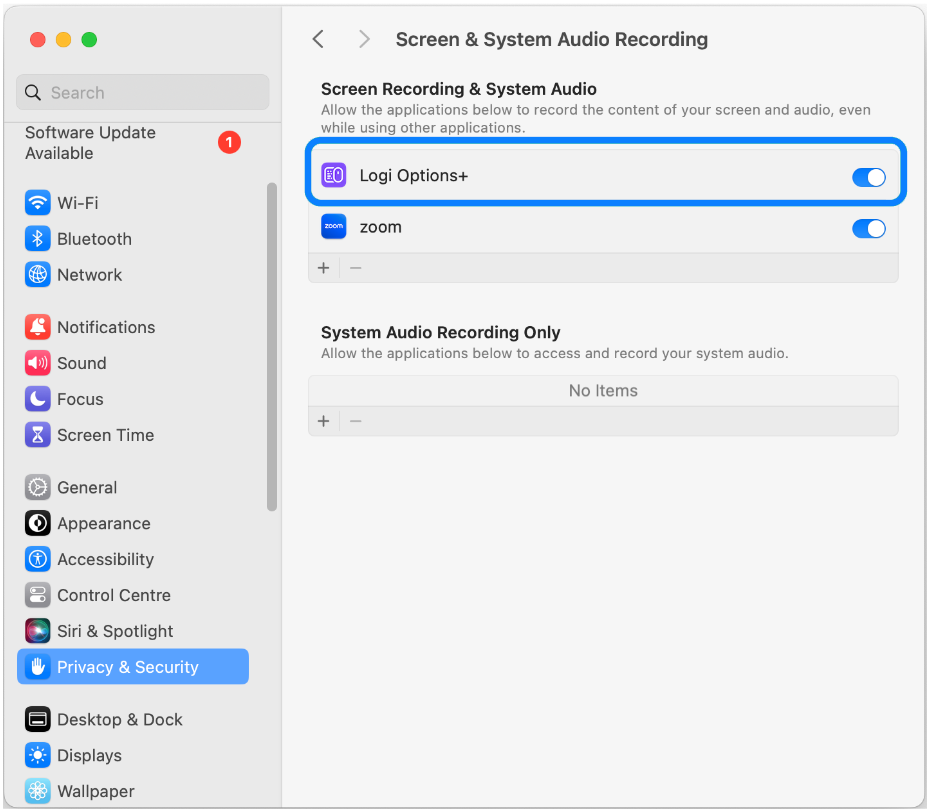
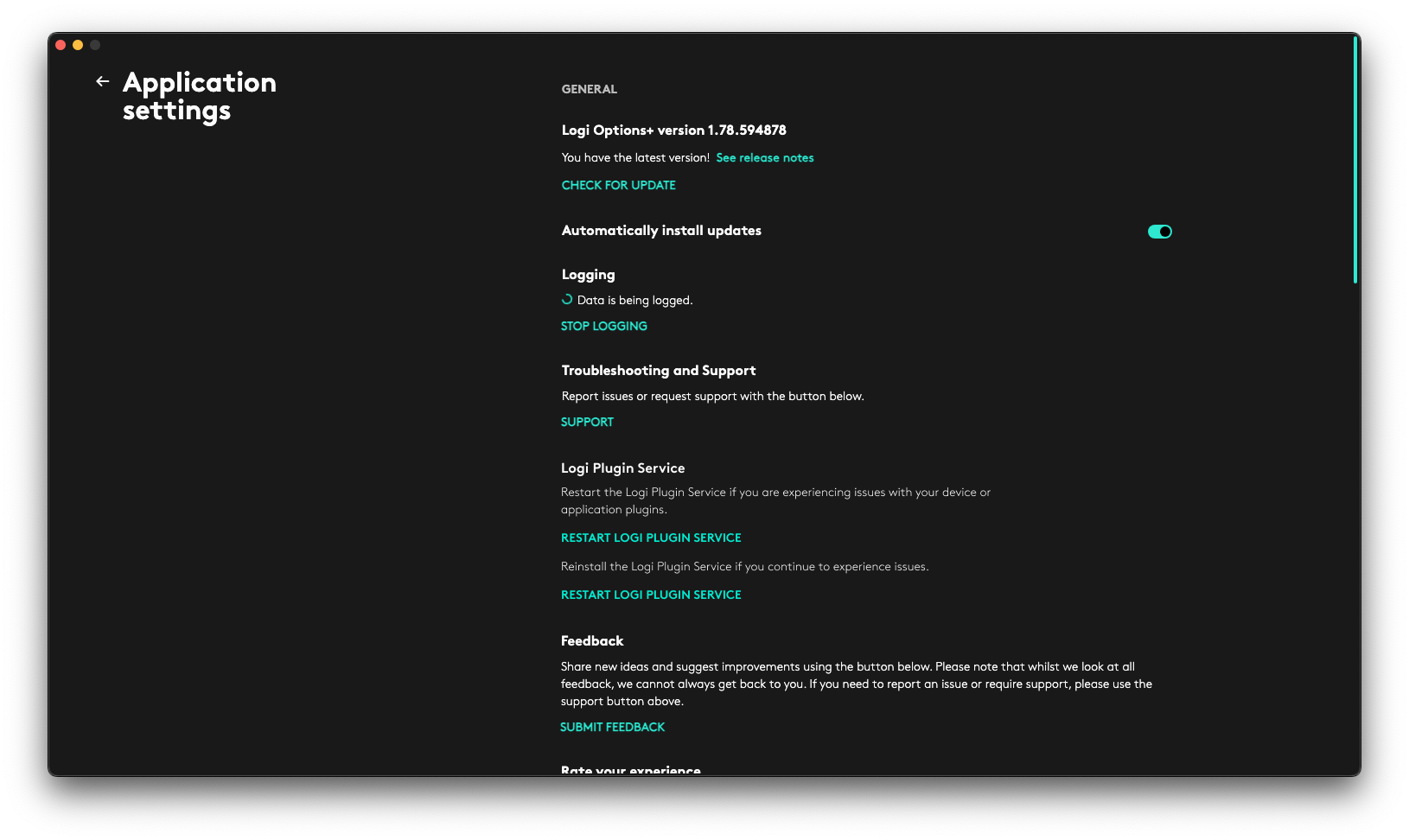
- 如果您遇到外掛程式問題,請嘗試重新啟動或重新安裝 Logi 外掛程式服務。按一下首頁畫面右上角的齒輪圖示,開啟「設定」功能表。然後瀏覽至「Logi 外掛程式服務」區段。
如果部分動作無法運作,該怎麼辦?(僅限 Mac)
若 Mac 上有特定動作無法運作,可能是因為缺少輔助功能權限。通常需要此權限的動作包含:鍵盤快捷鍵、貼上文字、使用表情符號、螢幕截圖、鎖定工作站、復原/重做,以及調整音量。
重設並啟用輔助功能權限的步驟:
- 開啟「設定」,前往隱私權與安全性 > 輔助功能。
- 在清單中尋找 LogiPluginService。若該項目存在,請選取並按一下減號 (-) 圖示將其移除。
- 按一下加號 (+) 圖示,接著前往應用程式 > 工具程式,選取 LogiPluginService,並確認權限切換已啟用。
我已為 Autodesk Fusion 365 (Windows) 新增設定檔,但開啟 Autodesk 應用程式時,設定檔動作並未顯示
問題出在 Fusion 的啟動方式。有一個 Launcher 應用程式會初始化 Fusion 應用程式。然而,在建立應用程式設定檔時,應用程式中可選取的是 Launcher 應用程式,而不是實際的 Fusion 應用程式,這會導致 Fusion 應用程式處於焦點時無法切換設定檔。
需要使用以下步驟來因應此問題:
- 建立新的應用程式設定檔
- 在應用程式清單中,一直捲動到底部,並使用「選取其他應用程式」選項
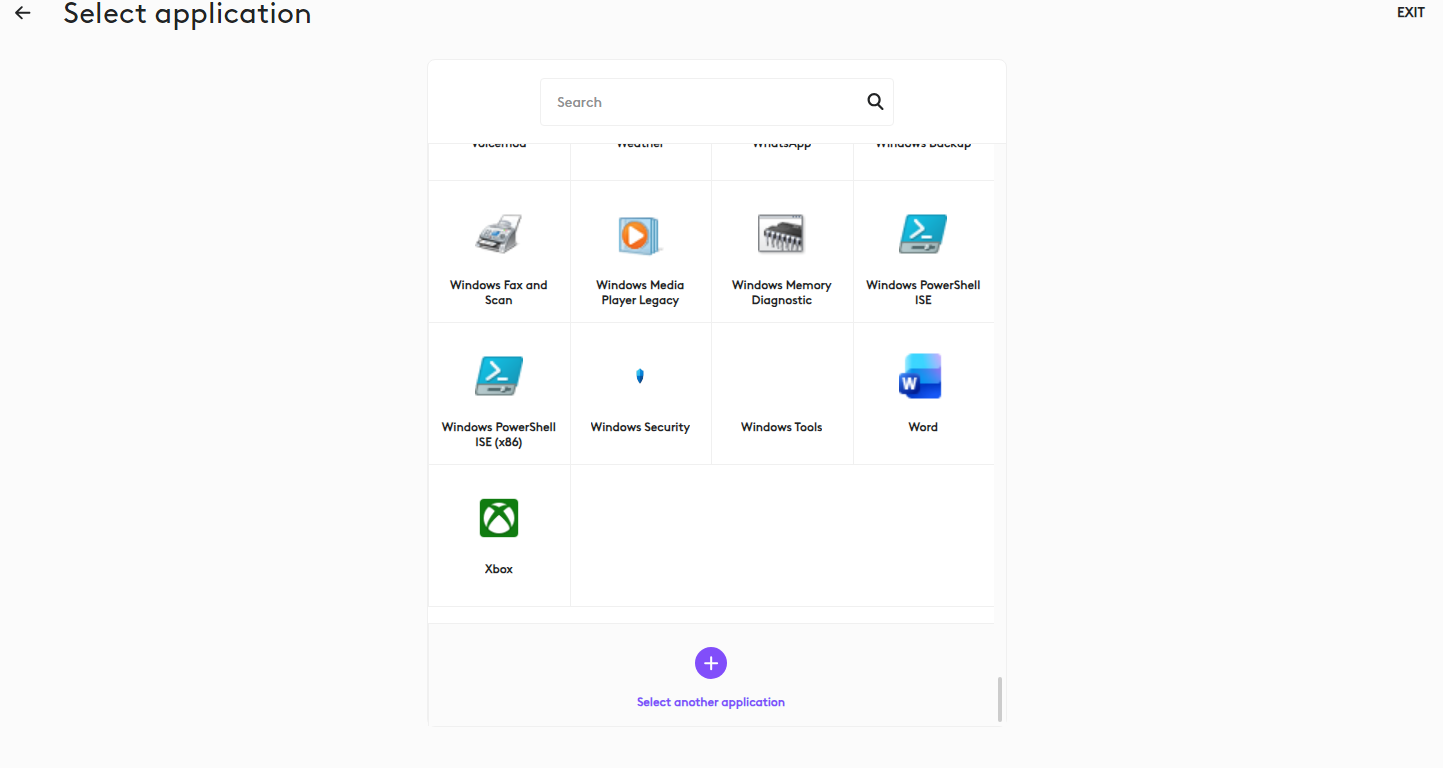
- 應用程式設定檔必須指向實際的 Fusion 可執行檔。預設位置:
C:\Users\%username%\AppData\Local\Autodesk\webdeploy\production\c20471a4ae316e18725b0917d95e36d14575877a - 每次安裝時最後一個資料夾可能會有不同名稱,因此使用者需要花一些時間尋找 Fusion360.exe 檔案
注意:如果其他 Autodesk 應用程式也使用啟動器,可能也需要此因應措施。
重要須知:韌體更新工具不再由 Logitech 支援或維護。我們強烈建議為支援的 Logitech 裝置使用 Logi Options+。在此過渡期間,我們會隨時為您提供協助。
重要須知:Logitech Preference Manager 已不再由 Logitech 支援或維護。我們強烈建議為支援的 Logitech 裝置使用 Logi Options+。在此過渡期間,我們會隨時為您提供協助。
重要須知:Logitech Control Center 已不再由 Logitech 支援或維護。我們強烈建議為支援的 Logitech 裝置使用 Logi Options+。在此過渡期間,我們會隨時為您提供協助。
重要須知:Logitech Connection Utility 已不再由 Logitech 支援或維護。我們強烈建議為支援的 Logitech 裝置使用 Logi Options+。在此過渡期間,我們會隨時為您提供協助。
重要須知:Unifying Software 已不再由 Logitech 支援或維護。我們強烈建議為支援的 Logitech 裝置使用 Logi Options+。在此過渡期間,我們會隨時為您提供協助。
重要須知:羅技不再支援或維護 SetPoint 軟體。我們強烈建議為支援的 Logitech 裝置使用 Logi Options+。在此過渡期間,我們會隨時為您提供協助。
常見問答集
沒有適用於此區段的產品
沒有適用於此產品的下載項目
沒有適用於此版本的下載項目。
Compatible Product
