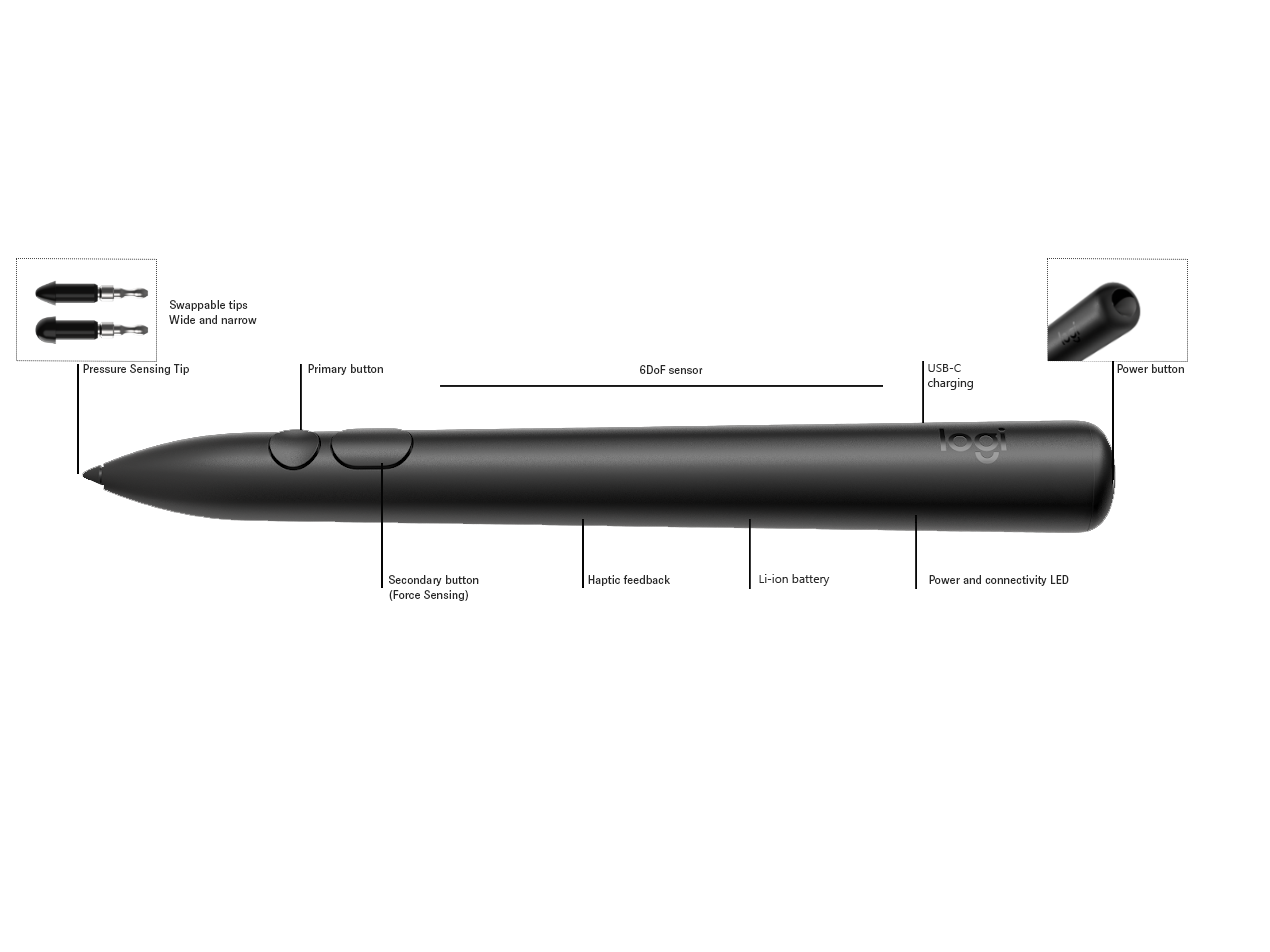
了解您的 Muse
將 Muse 與 Apple Vision Pro 配對
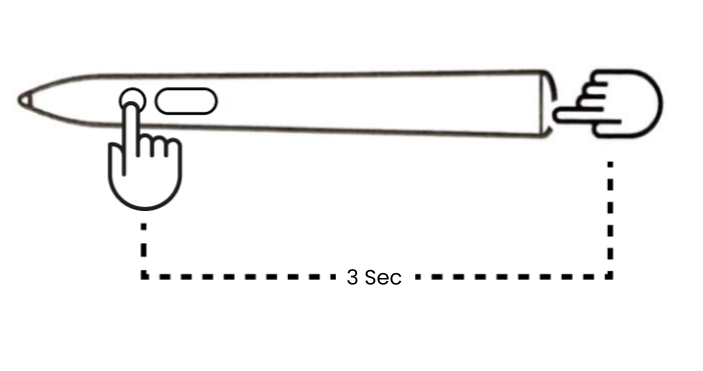
- 按住觸控筆的頂部按鈕和主要按鈕 3 秒鐘,直到配對指示燈開始閃爍。
- 在您的 Apple Vision Pro 上,開啟藍牙設定並從可用裝置清單中選取 Muse 來配對。
- 配對成功時,您會感覺到短暫的觸覺回饋,且綠色 LED 燈將恆亮,表示連線成功。
電源管理
只需將 USB-C 連接線插入 Muse 背面的 USB-C 連接埠即可。

注意:Muse 未隨附 USB-C 連接線。
開啟與關閉
若要開啟 Muse 電源:按住頂部按鈕 3 秒鐘。
若要關閉 Muse 電源:按住頂部按鈕 3 秒鐘。
若要查看電池狀態:短按電源按鈕。
LED 指示燈
每支 Muse 觸控筆的頂部前方都配備 LED 燈,用以指示電源和連線狀態。短按電源按鈕即可顯示電池狀態。綠色 - 良好,紅色 - 嚴重不足。
代表意義 |
LED 行為 |
|---|---|
| 觸控筆正在充電 | 綠色呼吸燈 |
| 觸控筆充電完成且接著連接線 | 綠色恆亮 |
| 觸控筆電量嚴重不足 (低於 10%) | 紅色恆亮 (5 秒) |
| 觸控筆處於配對模式 | 綠色快速閃爍 |
| 觸控筆喚醒或配對成功 | 綠色恆亮 (5 秒) |
| 觸控筆已配對並連線 | 綠色恆亮 (5 秒) |
| 觸控筆韌體更新中 | 綠色與紅色閃爍 |
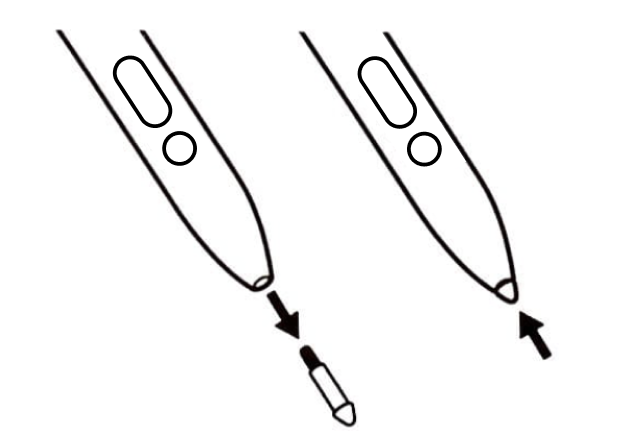
更換 Muse 觸控筆筆尖
除 Muse 上已安裝的筆尖外,每支 Muse 觸控筆的包裝盒內還隨附兩個可替換筆尖。這些筆尖位於盒內固定 Muse 的托盤上。
內含一個額外的細筆尖和一個寬筆尖。
1.緊握 Muse 上已安裝的筆尖並將其拔出。
2.只需將替換筆尖推入,直到感覺到輕微的「喀」一聲,表示已鎖定到位。
相容的應用程式
Muse 與多款應用程式相容,且清單仍在持續增加中。
重要須知:韌體更新工具不再由 Logitech 支援或維護。我們強烈建議為支援的 Logitech 裝置使用 Logi Options+。在此過渡期間,我們會隨時為您提供協助。
重要須知:Logitech Preference Manager 已不再由 Logitech 支援或維護。我們強烈建議為支援的 Logitech 裝置使用 Logi Options+。在此過渡期間,我們會隨時為您提供協助。
重要須知:Logitech Control Center 已不再由 Logitech 支援或維護。我們強烈建議為支援的 Logitech 裝置使用 Logi Options+。在此過渡期間,我們會隨時為您提供協助。
重要須知:Logitech Connection Utility 已不再由 Logitech 支援或維護。我們強烈建議為支援的 Logitech 裝置使用 Logi Options+。在此過渡期間,我們會隨時為您提供協助。
重要須知:Unifying Software 已不再由 Logitech 支援或維護。我們強烈建議為支援的 Logitech 裝置使用 Logi Options+。在此過渡期間,我們會隨時為您提供協助。
重要須知:羅技不再支援或維護 SetPoint 軟體。我們強烈建議為支援的 Logitech 裝置使用 Logi Options+。在此過渡期間,我們會隨時為您提供協助。
常見問答集
沒有適用於此區段的產品
沒有適用於此產品的下載項目
沒有適用於此版本的下載項目。
Compatible Product
