如果您的重型機具方向盤、踏板和側面板軸在遊戲控制器測試頁面中似乎偏離中心,則校正資料範圍可能已損壞。
若要解決此問題,您必須執行 Registry Editor (RegEdit) 指令檔以在 Windows 登錄中移除這些項目,然後重新校正資料範圍。
注意: 使用相同的步驟可重新校正獨立的側面板。
請在 Windows 7、8、8.1 或 10 上,執行下列動作以重新校正您的重型機具方向盤、踏板和側面板軸:
若要解決此問題,您必須執行 Registry Editor (RegEdit) 指令檔以在 Windows 登錄中移除這些項目,然後重新校正資料範圍。
注意: 使用相同的步驟可重新校正獨立的側面板。
請在 Windows 7、8、8.1 或 10 上,執行下列動作以重新校正您的重型機具方向盤、踏板和側面板軸:
- 從電腦上拔出重型機具方向盤、踏板和側面板 USB 連接線。
- 下載這個 zip 檔案。 此 zip 檔案中含有可在 Windows 登錄中移除重型機具方向盤、踏板和側面板項目的指令檔。
警告: 不正確修改 Windows 登錄可能造成讓您需要重新安裝作業系統的嚴重問題。 雖然此指令檔是設計用來安全更新 Windows 登錄,繼續進行您需自行承擔風險。 - 解壓縮 .zip 檔案,或使用任何您選擇的檔案解壓縮軟體解壓縮內容。
- 按兩下「Saitek - Clear Calibration - Farm Wheel Pedals & Panel.reg」以執行指令檔。
- 如果詢問,請在「使用者帳戶控制」視窗中按一下是。
- 隨即會出現登錄錯誤警告。 按一下是繼續。
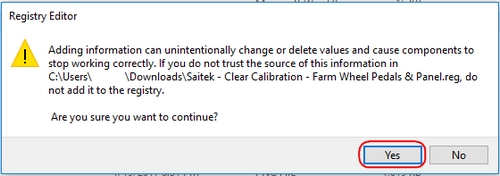
- 螢幕上會顯示確認訊息。 按一下確定關閉此訊息。
- 穩固地將重型機具方向盤、踏板和側面板 USB 連接線重新連接到電腦。
- 在「遊戲控制器」中開啟重型機具方向盤、踏板和側面板測試標籤。 若要開啟測試標籤,請同時按下 Windows 和 R 鍵,然後在執行視窗中鍵入 joy.cpl。 按下 Enter 鍵或按一下確定。
- 隨即出現「遊戲控制器」視窗。 在「控制器」清單中選擇 Saitek 重型機具 方向盤和踏板,然後按一下內容。
- 將重型機具方向盤和踏板的所有軸移動到其最大動作範圍 4 次,以重新建立資料範圍。 按一下確定。
- 在遊戲控制器視窗中。 選擇 Saitek 側面板控制組,然後按一下內容。
- 在測試頁面中,將搖桿的所有軸移動到其最大動作範圍 4 次,以重新建立資料範圍。 按一下確定結束。
重要須知:韌體更新工具不再由 Logitech 支援或維護。我們強烈建議為支援的 Logitech 裝置使用 Logi Options+。在此過渡期間,我們會隨時為您提供協助。
重要須知:Logitech Preference Manager 已不再由 Logitech 支援或維護。我們強烈建議為支援的 Logitech 裝置使用 Logi Options+。在此過渡期間,我們會隨時為您提供協助。
重要須知:Logitech Control Center 已不再由 Logitech 支援或維護。我們強烈建議為支援的 Logitech 裝置使用 Logi Options+。在此過渡期間,我們會隨時為您提供協助。
重要須知:Logitech Connection Utility 已不再由 Logitech 支援或維護。我們強烈建議為支援的 Logitech 裝置使用 Logi Options+。在此過渡期間,我們會隨時為您提供協助。
重要須知:Unifying Software 已不再由 Logitech 支援或維護。我們強烈建議為支援的 Logitech 裝置使用 Logi Options+。在此過渡期間,我們會隨時為您提供協助。
重要須知:羅技不再支援或維護 SetPoint 軟體。我們強烈建議為支援的 Logitech 裝置使用 Logi Options+。在此過渡期間,我們會隨時為您提供協助。
常見問答集
沒有適用於此區段的產品
沒有適用於此產品的下載項目
沒有適用於此版本的下載項目。
顯示所有下載
Compatible Product
