觸控滑鼠 T620 無論是否搭配 SetPoint 軟體都支援手勢功能。下表顯示作業系統直接支援哪些手勢,哪些手勢需要使用 SetPoint。在 SetPoint 6.50 版中,包含有展示說明 T620 所支援之手勢的視訊。
注意:如果您並未安裝 SetPoint,可以下載該軟體。
若要觀看支援的手勢以及其示範說明視訊:
-
啟動羅技 SetPoint 滑鼠與鍵盤軟體。
Windows 7:開始 > 所有程式 > 羅技 > 滑鼠與鍵盤 > 滑鼠與鍵盤設定
Windows 8:開始螢幕 > 滑鼠與鍵盤設定
-
按一下「SetPoint 設定」視窗上方的我的滑鼠標籤。
-
在左上方的產品下拉式選單中選擇您的觸控滑鼠。
-
按一下左方頂端的三個圖示中的任一個圖示 (指向與點按、瀏覽 Windows 或捲動),以查看每個圖示可用的選項。
-
將游標停留在任意選項上可查看其示範說明視訊。
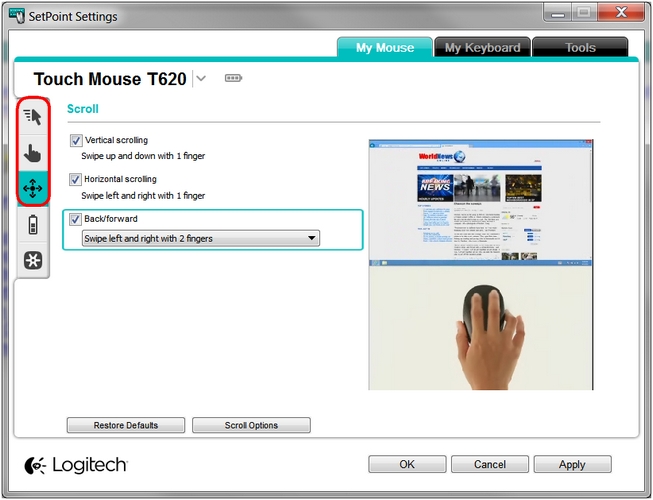
T620 觸控滑鼠支援下列手勢:
| 功能 | Windows 8 手勢 | Windows 7 手勢 |
| 按下左鍵* | 點按滑鼠左側 | 點按滑鼠左側 |
| 按下右鍵* | 點按滑鼠右側 | 點按滑鼠右側 |
| 按下中鍵* | 使用兩指點按觸控表面下方 2/3 的位置 | 使用兩指點按觸控表面下方 2/3 的位置 |
| 垂直捲動* | 使用一指上下揮動 | 使用一指上下揮動 |
| 水平捲動* | 使用一指左右揮動 | 使用一指左右揮動 |
| 開始螢幕* / 開始選單* | 使用一指觸碰兩下觸控表面下方 2/3 的位置*** | 使用一指觸碰兩下觸控表面下方 2/3 的位置*** |
| 切換應用程式** | 使用一指從左側揮動*** | 使用一指觸碰兩下觸控表面下方 2/3 的位置*** |
| 顯示/隱藏桌面** | 使用兩指觸碰兩下觸控表面下方 2/3 的位置*** | 使用兩指觸碰兩下觸控表面下方 2/3 的位置*** |
| Windows 8 Charm** | 使用一指從右側揮動 | 不適用 |
| 後退/前進** | 使用兩指左右揮動*** | 使用兩指左右揮動*** |
| Alt + Tab** | 不適用 | 使用一指從左側揮動 |
| 注意: *作業系統原生支援,不必安裝軟體。 **需要安裝 SetPoint。 ***需要安裝 SetPoint 並指定不同手勢的選項。 | ||
重要須知:韌體更新工具不再由 Logitech 支援或維護。我們強烈建議為支援的 Logitech 裝置使用 Logi Options+。在此過渡期間,我們會隨時為您提供協助。
重要須知:Logitech Preference Manager 已不再由 Logitech 支援或維護。我們強烈建議為支援的 Logitech 裝置使用 Logi Options+。在此過渡期間,我們會隨時為您提供協助。
重要須知:Logitech Control Center 已不再由 Logitech 支援或維護。我們強烈建議為支援的 Logitech 裝置使用 Logi Options+。在此過渡期間,我們會隨時為您提供協助。
重要須知:Logitech Connection Utility 已不再由 Logitech 支援或維護。我們強烈建議為支援的 Logitech 裝置使用 Logi Options+。在此過渡期間,我們會隨時為您提供協助。
重要須知:Unifying Software 已不再由 Logitech 支援或維護。我們強烈建議為支援的 Logitech 裝置使用 Logi Options+。在此過渡期間,我們會隨時為您提供協助。
重要須知:羅技不再支援或維護 SetPoint 軟體。我們強烈建議為支援的 Logitech 裝置使用 Logi Options+。在此過渡期間,我們會隨時為您提供協助。
常見問答集
沒有適用於此區段的產品
沒有適用於此產品的下載項目
沒有適用於此版本的下載項目。
Compatible Product
