如果您的裝置上有 Unifying 標誌,您可以將它與任何 Unifying 接收器搭配使用。Unifying 接收器一次最多可與六個 Unifying 裝置配對。
| 產品上的 Unifying 標誌 | Unifying 接收器 |
|
|
|

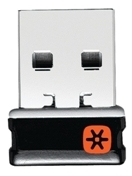
若要將 Unifying 裝置連線至 Unifying 接收器:
-
啟動 Logitech Unifying 軟體。
注意:如果您尚未安裝,可以從軟體下載頁面下載 Unifying 軟體。
- Windows:開始 > 程式集 > Logitech > Unifying > Logitech Unifying Software
-
Macintosh:應用程式 / 工具程式 / Logitech Unifying Software
-
在「歡迎」畫面底部,按一下下一步。
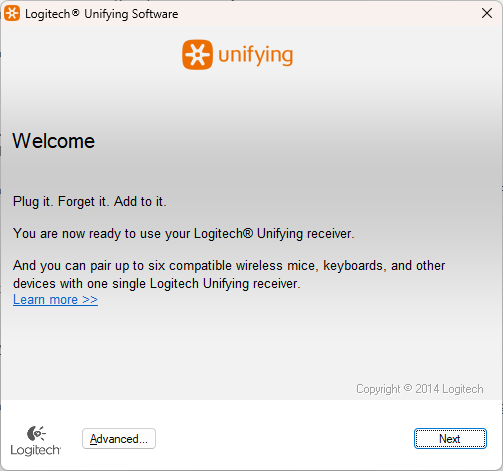
注意:這些說明使用的是 Windows 螢幕擷取畫面。Macintosh 的畫面會稍有不同,但操作說明相同。
-
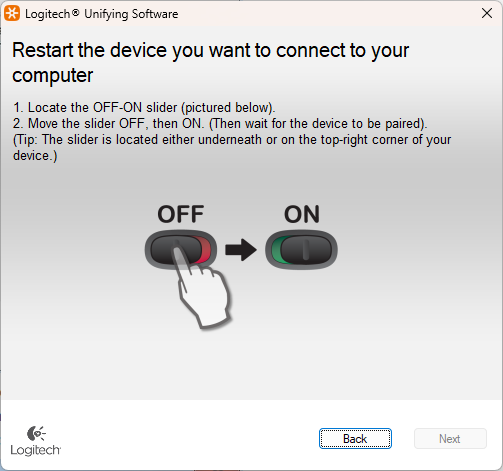
按照螢幕上的指示關閉裝置,然後重新開啟。
-
偵測到裝置後,您會看到確認訊息。如果您連線的是:
-
鍵盤:在提供的欄位中輸入測試訊息,以確認鍵盤運作正常。
-
滑鼠:移動滑鼠,確認游標是否隨之移動。
如果您的裝置已成功連線,請按一下是,然後按一下下一步。
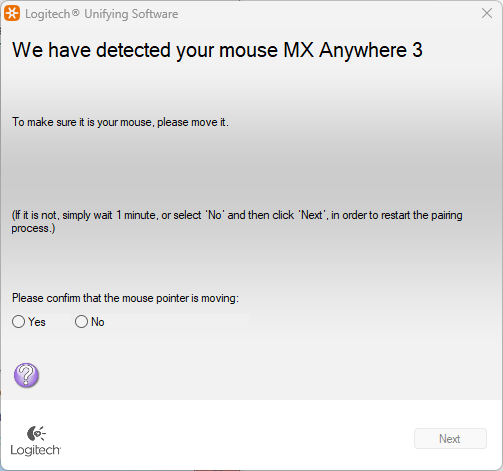
如果您的其他裝置沒有立即運作,請稍候一分鐘,查看是否能夠連線。如果仍未連線,請選取否,然後按一下下一步,從步驟 1 重新開始配對程序。
-
-
按一下完成以退出 Logitech Unifying 軟體。您的裝置現在應已連線。
重要須知:韌體更新工具不再由 Logitech 支援或維護。我們強烈建議為支援的 Logitech 裝置使用 Logi Options+。在此過渡期間,我們會隨時為您提供協助。
重要須知:Logitech Preference Manager 已不再由 Logitech 支援或維護。我們強烈建議為支援的 Logitech 裝置使用 Logi Options+。在此過渡期間,我們會隨時為您提供協助。
重要須知:Logitech Control Center 已不再由 Logitech 支援或維護。我們強烈建議為支援的 Logitech 裝置使用 Logi Options+。在此過渡期間,我們會隨時為您提供協助。
重要須知:Logitech Connection Utility 已不再由 Logitech 支援或維護。我們強烈建議為支援的 Logitech 裝置使用 Logi Options+。在此過渡期間,我們會隨時為您提供協助。
重要須知:Unifying Software 已不再由 Logitech 支援或維護。我們強烈建議為支援的 Logitech 裝置使用 Logi Options+。在此過渡期間,我們會隨時為您提供協助。
重要須知:羅技不再支援或維護 SetPoint 軟體。我們強烈建議為支援的 Logitech 裝置使用 Logi Options+。在此過渡期間,我們會隨時為您提供協助。
常見問答集
沒有適用於此區段的產品
沒有適用於此產品的下載項目
沒有適用於此版本的下載項目。
Compatible Product
