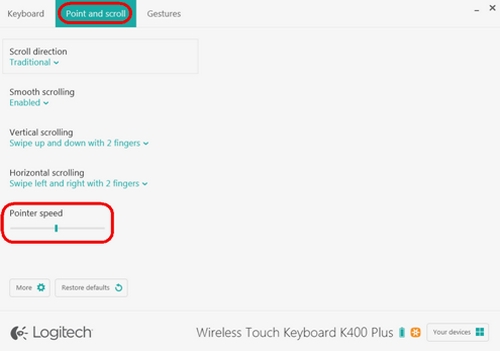
您可以使用 Logitech Options 設定指標速度。
如果尚未安裝 Logitech Options,可以在 Wireless Touch Keyboard K400 Plus 的下載頁面獲得該軟體的最新版本。
若要設定指標速度:
- 啟動 Logitech Options:
開始 > 所有程式 > Logitech > Logitech Options - 如果在 Logitech Options 視窗中顯示有一個以上的產品,請選擇 Wireless Touch Keyboard K400 Plus。
- 按一下軟體視窗左上方的指標和捲動標籤。
-
在指標速度下方,將滑桿調整為您想要的 DPI 值。
- 啟動 Logitech Options:
開始 > 所有程式 > Logitech > Logitech Options - 如果在 Logitech Options 視窗中顯示有一個以上的產品,請選擇 Wireless Touch Keyboard K400 Plus。
- 按一下軟體視窗左上方的指標和捲動標籤。
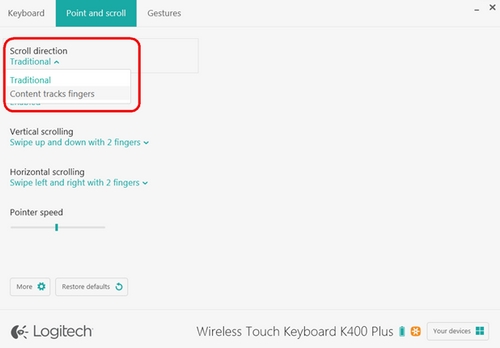
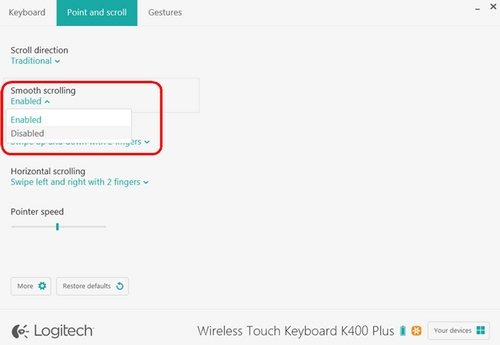
- 您可以調整下列捲動選項:
- 傳統 - 視窗的內容上下左右滑動,具體取決於您滑動的方向
-
內容追蹤手指 - 向上滑動手指時視窗的內容向下捲動,向下滑動手指時視窗的內容向上捲動
垂直捲動
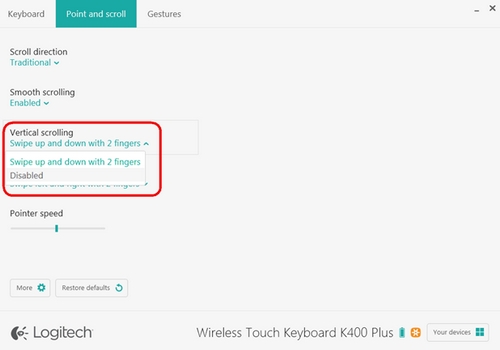
垂直捲動的預設設定是使用 2 支手指上下滑動。您可以用兩支手指在觸控板上向上或向下滑動來向上或向下捲動。選擇停用將關閉此功能。
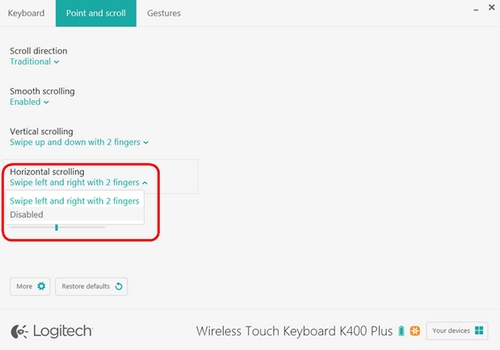
水平捲動
水平捲動預設設定為使用 2 支手指左右滑動。這可供您在觸控板上使用兩支手指向左或向右滑動來向左或向右捲動頁面。選擇停用將關閉此功能。
重要須知:韌體更新工具不再由 Logitech 支援或維護。我們強烈建議為支援的 Logitech 裝置使用 Logi Options+。在此過渡期間,我們會隨時為您提供協助。
重要須知:Logitech Preference Manager 已不再由 Logitech 支援或維護。我們強烈建議為支援的 Logitech 裝置使用 Logi Options+。在此過渡期間,我們會隨時為您提供協助。
重要須知:Logitech Control Center 已不再由 Logitech 支援或維護。我們強烈建議為支援的 Logitech 裝置使用 Logi Options+。在此過渡期間,我們會隨時為您提供協助。
重要須知:Logitech Connection Utility 已不再由 Logitech 支援或維護。我們強烈建議為支援的 Logitech 裝置使用 Logi Options+。在此過渡期間,我們會隨時為您提供協助。
重要須知:Unifying Software 已不再由 Logitech 支援或維護。我們強烈建議為支援的 Logitech 裝置使用 Logi Options+。在此過渡期間,我們會隨時為您提供協助。
重要須知:羅技不再支援或維護 SetPoint 軟體。我們強烈建議為支援的 Logitech 裝置使用 Logi Options+。在此過渡期間,我們會隨時為您提供協助。
常見問答集
沒有適用於此區段的產品
沒有適用於此產品的下載項目
沒有適用於此版本的下載項目。
Compatible Product
