- 準備: 在開始之前,請拔掉產品的接收器或有線連接,然後再插回去。對於藍牙產品,請關閉電源然後再打開。
-
在裝置管理員中識別滑鼠/鍵盤: 開啟「裝置管理員」。(用滑鼠右鍵按一下「開始」按鈕並從功能表中加以選取,即可找到它。)
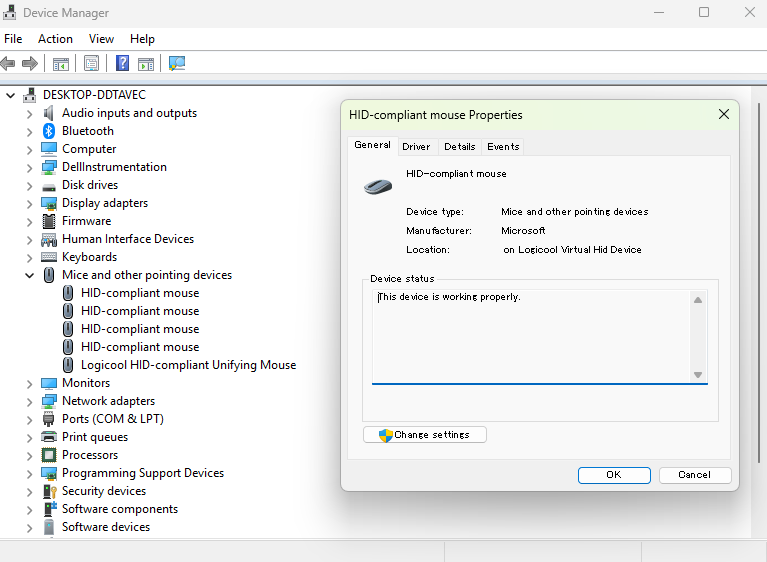
- 對於滑鼠,展開「滑鼠和其他指向裝置」區段,您將看到一個顯示 HID 相容滑鼠的視窗。
- 對於鍵盤,展開「鍵盤」區段,您將看到一個顯示 HID 鍵盤裝置的視窗。
- 如果有多個項目,請按照以下步驟識別正確的滑鼠:用滑鼠右鍵按一下其中一個 HID 相容滑鼠,並選取「屬性」。
打開「詳細資料」標籤,從下拉式功能表中選取「最後到達日期」。最近的日期和時間項目就是您剛剛重新連接的滑鼠。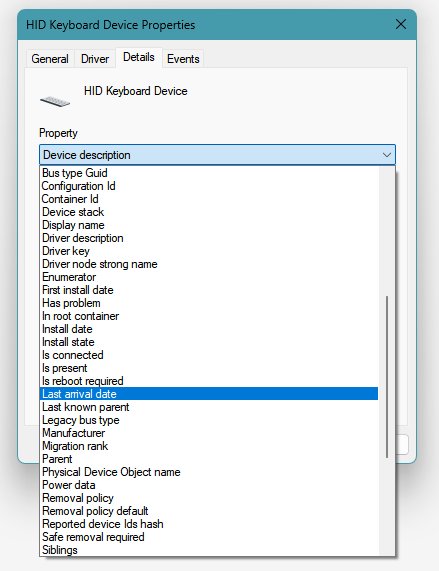
-
解除安裝驅動程式: 識別出正確的滑鼠/鍵盤後,開啟「驅動程式」標籤,然後按一下「解除安裝裝置」。
注意:如果此選項是灰色的,請前往「一般」標籤並按一下「變更設定」。輸入管理員帳戶的使用者名稱和密碼。
- 重新啟動並重新連接: 中斷裝置的連接或移除 USB 接收器。重新啟動您的電腦。重新啟動後,重新連接裝置。
-
成功完成的驗證: 開啟 HID 相容滑鼠的屬性,並在「事件」標籤下檢查裝置組態的時間戳記。
如果顯示如以下範例的項目,即表示程序已完成:
時間戳記             說明
01/25/2025 15:10:01   裝置已設定
01/25/2025 15:10:01   裝置已啟動
06/01/2025 12:01:51   裝置已移除
06/01/2025 12:05:08   裝置已設定
06/01/2025 12:05:08   裝置已啟動
確保最近的三個項目顯示「已移除」、「已設定」和「已啟動」,並與您執行程序的時間大致相符。
重要須知:韌體更新工具不再由 Logitech 支援或維護。我們強烈建議為支援的 Logitech 裝置使用 Logi Options+。在此過渡期間,我們會隨時為您提供協助。
重要須知:Logitech Preference Manager 已不再由 Logitech 支援或維護。我們強烈建議為支援的 Logitech 裝置使用 Logi Options+。在此過渡期間,我們會隨時為您提供協助。
重要須知:Logitech Control Center 已不再由 Logitech 支援或維護。我們強烈建議為支援的 Logitech 裝置使用 Logi Options+。在此過渡期間,我們會隨時為您提供協助。
重要須知:Logitech Connection Utility 已不再由 Logitech 支援或維護。我們強烈建議為支援的 Logitech 裝置使用 Logi Options+。在此過渡期間,我們會隨時為您提供協助。
重要須知:Unifying Software 已不再由 Logitech 支援或維護。我們強烈建議為支援的 Logitech 裝置使用 Logi Options+。在此過渡期間,我們會隨時為您提供協助。
重要須知:羅技不再支援或維護 SetPoint 軟體。我們強烈建議為支援的 Logitech 裝置使用 Logi Options+。在此過渡期間,我們會隨時為您提供協助。
常見問答集
沒有適用於此區段的產品
沒有適用於此產品的下載項目
沒有適用於此版本的下載項目。
Compatible Product
