在 Windows 和 macOS 上,您可以使用適用於 Windows 或 macOS 的 Logi Options+ 應用程式,將裝置與 Logi Bolt 接收器配對。進行此配對流程時,您需要下載並安裝 Logi Options+。
-
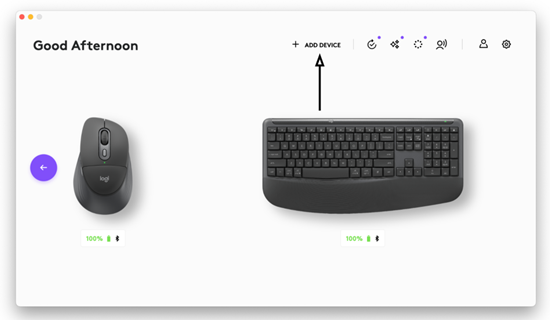
安裝完成後,開啟 Logi Options+ 並按一下新增裝置 (如下所示):
-
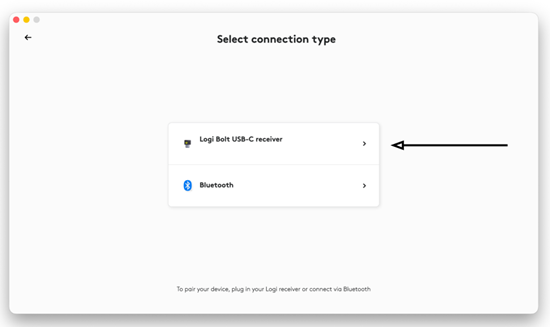
將 Logi Bolt 接收器連接到電腦,並在「選擇連線類型」視窗中,按一下「Logi Bolt USB-C 接收器」。
- 在滑鼠上,短按滑鼠底部的連線按鈕,直到所選連線頻道的 LED 燈亮起。長按連線按鈕,直到 LED 燈開始快速閃爍,即可將所選頻道設為配對模式。
- 在鍵盤上,短按要指派接收器的 Easy-Switch 頻道鍵。您會看到該按鍵上的 LED 燈亮起。若要將其設為配對模式,請長按相同按鍵,直到看到 LED 燈快速閃爍。
-
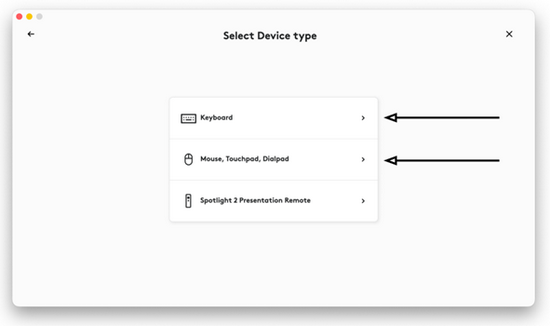
在「選擇裝置類型」視窗中,依據您要與接收器配對的周邊裝置選擇類別:
-
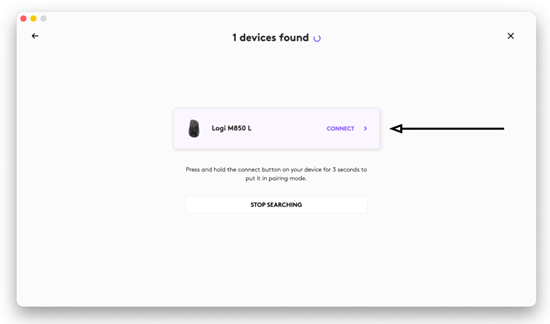
選擇您的周邊裝置 — 系統會提示您透過按下滑鼠上的隨機按鈕組合,或在鍵盤上輸入密碼來驗證裝置:
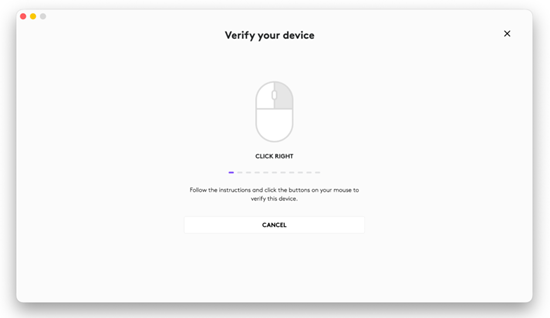
- 完成後,您的滑鼠或鍵盤即可使用。
注意對於 ChromeOS,您可以使用 Logi Web Connect 工具配對新的 Logi Bolt 接收器。此流程與 Logi Options+ 應用程式的流程類似,會將您的周邊裝置與 Chrome 電腦配對。
重要須知:韌體更新工具不再由 Logitech 支援或維護。我們強烈建議為支援的 Logitech 裝置使用 Logi Options+。在此過渡期間,我們會隨時為您提供協助。
重要須知:Logitech Preference Manager 已不再由 Logitech 支援或維護。我們強烈建議為支援的 Logitech 裝置使用 Logi Options+。在此過渡期間,我們會隨時為您提供協助。
重要須知:Logitech Control Center 已不再由 Logitech 支援或維護。我們強烈建議為支援的 Logitech 裝置使用 Logi Options+。在此過渡期間,我們會隨時為您提供協助。
重要須知:Logitech Connection Utility 已不再由 Logitech 支援或維護。我們強烈建議為支援的 Logitech 裝置使用 Logi Options+。在此過渡期間,我們會隨時為您提供協助。
重要須知:Unifying Software 已不再由 Logitech 支援或維護。我們強烈建議為支援的 Logitech 裝置使用 Logi Options+。在此過渡期間,我們會隨時為您提供協助。
重要須知:羅技不再支援或維護 SetPoint 軟體。我們強烈建議為支援的 Logitech 裝置使用 Logi Options+。在此過渡期間,我們會隨時為您提供協助。
常見問答集
沒有適用於此區段的產品
沒有適用於此產品的下載項目
沒有適用於此版本的下載項目。
Compatible Product
