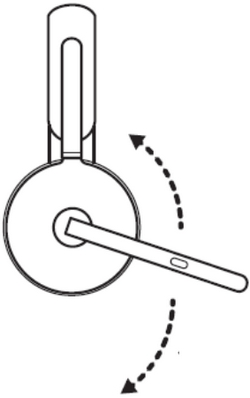
- Assurez-vous que le microphone est positionné au plus près de votre bouche en déplaçant la tige de micro de haut en bas.
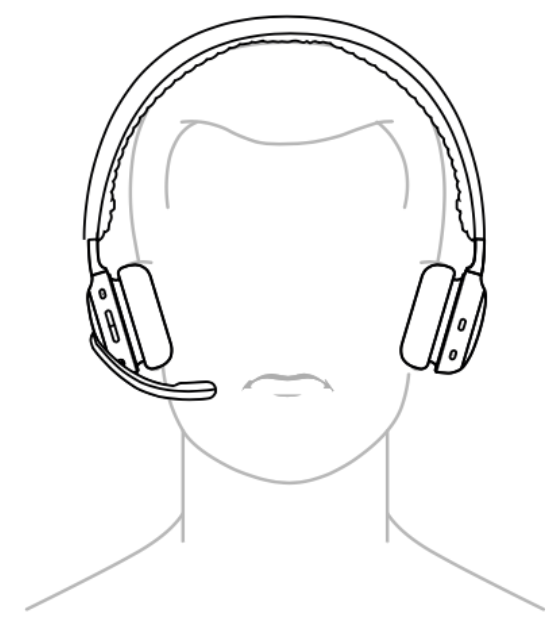
- Vérifiez que les microphones ne sont pas bloqués.
- Assurez-vous que votre casque est sélectionné comme dispositif d'enregistrement (Windows) ou comme dispositif d'entrée (Mac) par défaut, et que le niveau du micro est réglé au maximum. Instructions :
Windows- Accédez au menu Sons: cliquez avec le bouton droit sur le menu Démarrer de Windows, cliquez sur Système, puis sur Sons.
- Cliquez sur Son et vérifiez que votre casque est bien sélectionné dans le menu déroulant sous Entrée.
- Assurez-vous que le niveau du microphone est défini sur 100: accédez au panneau Paramètres Son, sous Entrée, et cliquez sur Propriétés du dispositif.
- Dans la fenêtre contextuelle Propriétés du microphone du casque, cliquez sur l'onglet Niveaux et assurez-vous que le niveau est défini sur 100 (maximum).
- Accédez aux Paramètres système: cliquez sur le menu Apple en haut à gauche de votre écran, puis sur Paramètres système.
- Cliquez sur Son dans le panneau latéral gauche, puis sur Entrée.
- Assurez-vous que votre casque est bien sélectionné en cliquant sur le nom correspondant dans la liste des dispositifs.
- Réglez le volume d'entrée vers la droite pour augmenter le niveau d'entrée.
- Si le casque est connecté à l'ordinateur portable via Bluetooth, assurez-vous de sélectionner le bon dispositif pour les paramètres audio et du micro.
Certains ordinateurs portables peuvent vous demander de sélectionner *nom du casque* Mains libres pour les paramètres du microphone et des haut-parleurs lors des appels.
Remarque importante : L’outil de mise à jour du micrologiciel n’est plus pris en charge ni maintenu par Logitech. Nous recommandons vivement d’utiliser Logi Options+ pour les dispositifs Logitech pris en charge. Nous sommes là pour vous aider pendant cette transition.
Remarque importante : Logitech Preference Manager n’est plus pris en charge ni maintenu par Logitech. Nous recommandons vivement d’utiliser Logi Options+ pour les dispositifs Logitech pris en charge. Nous sommes là pour vous aider pendant cette transition.
Remarque importante : Logitech Control Center n’est plus pris en charge ni maintenu par Logitech. Nous recommandons vivement d’utiliser Logi Options+ pour les dispositifs Logitech pris en charge. Nous sommes là pour vous aider pendant cette transition.
Remarque importante : L’utilitaire de connexion Logitech n’est plus pris en charge ni maintenu par Logitech. Nous recommandons vivement d’utiliser Logi Options+ pour les dispositifs Logitech pris en charge. Nous sommes là pour vous aider pendant cette transition.
Remarque importante : Le logiciel Unifying n’est plus pris en charge ni maintenu par Logitech. Nous recommandons vivement d’utiliser Logi Options+ pour les dispositifs Logitech pris en charge. Nous sommes là pour vous aider pendant cette transition.
Remarque importante : Le logiciel SetPoint n'est plus pris en charge ni entretenu par Logitech. Nous recommandons vivement d’utiliser Logi Options+ pour les dispositifs Logitech pris en charge. Nous sommes là pour vous aider pendant cette transition.
Questions fréquentes
Aucun produit n'est disponible pour cette section
Aucun téléchargement n'est associé à ce produit
Aucun téléchargement n’est associé à cette version.
Compatible Product
