- Qu'est-ce que KEYCONTROL ?
- Quels sont les claviers Logitech G qui prennent en charge KEYCONTROL ?
- Comment activer KEYCONTROL immédiatement ?
- Est-il possible de remplacer le raccourci d’activation de KEYCONTROL par défaut par une autre touche de mon clavier gaming ?
Qu'est-ce que KEYCONTROL ?
La technologie KEYCONTROL permet de personnaliser tous les aspects du clavier Logitech G, y compris la disposition, le mappage des touches et l'éclairage.
Quels sont les claviers Logitech G qui prennent en charge KEYCONTROL ?
- PRO X 60
- G316 X
- G316
- G515 TKL
- G515 LIGHTSPEED TKL
- G515 LIGHTSPEED TKL édition spéciale Kamisato Ayaka
- G515 RAPID TKL
- G517 LIGHTSPEED TKL
- G517 LIGHTSPEED TKL édition limitée Kamisato Ayaka
- G915 X
- G915 X LIGHTSPEED
- G915 X LIGHTSPEED TKL
- PRO X TKL RAPID
Comment activer KEYCONTROL immédiatement ?
Lorsque votre clavier de jeu est tout juste sorti de l'emballage et que vous l'avez connecté au G HUB, vous devez d'abord attribuer une personnalisation à l'une ou l'autre des touches.
Cela active le mode KEYCONTROL que vous pouvez ensuite activer et désactiver à l'aide du raccourci ci-dessous en fonction de votre clavier Logitech G.
Clavier(s) avec le raccourci FN+A :
- PRO X 60
Clavier(s) avec raccourci FN+1 :
- G316 X
- G316
- G515 TKL
- G515 LIGHTSPEED TKL
- G515 LIGHTSPEED TKL édition spéciale Kamisato Ayaka
- G515 RAPID TKL
- G517 LIGHTSPEED TKL
- G517 LIGHTSPEED TKL édition limitée Kamisato Ayaka
- G915 X
- G915 X LIGHTSPEED
- G915 X LIGHTSPEED TKL
- PRO X TKL RAPID
Est-il possible de remplacer le raccourci d’activation de KEYCONTROL par défaut par une autre touche de mon clavier gaming ?
En utilisant G HUB, vous pouvez changer les valeurs par défaut pour n'importe quelle autre touche.
Afin d’affecter un autre raccourci pour activer/désactiver KEYCONTROL, procédez comme suit :
-
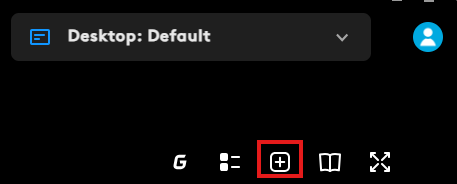
Dans l'onglet Affectations de G HUB, cliquez sur l'icône + dans le coin supérieur droit.
-
Un menu contextuel s'affiche dans lequel vous pouvez sélectionner la combinaison de votre choix. Cliquez sur Confirmer lorsque vous avez terminé.
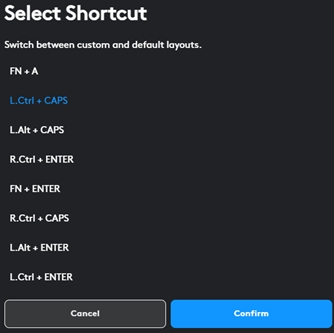
Même si votre modification est contrôlée par le logiciel, la LED de KEYCONTROL sur le clavier continue d'allumer la touche par défaut pendant trois secondes lorsqu’elle est activée.
Remarque importante : L’outil de mise à jour du micrologiciel n’est plus pris en charge ni maintenu par Logitech. Nous recommandons vivement d’utiliser Logi Options+ pour les dispositifs Logitech pris en charge. Nous sommes là pour vous aider pendant cette transition.
Remarque importante : Logitech Preference Manager n’est plus pris en charge ni maintenu par Logitech. Nous recommandons vivement d’utiliser Logi Options+ pour les dispositifs Logitech pris en charge. Nous sommes là pour vous aider pendant cette transition.
Remarque importante : Logitech Control Center n’est plus pris en charge ni maintenu par Logitech. Nous recommandons vivement d’utiliser Logi Options+ pour les dispositifs Logitech pris en charge. Nous sommes là pour vous aider pendant cette transition.
Remarque importante : L’utilitaire de connexion Logitech n’est plus pris en charge ni maintenu par Logitech. Nous recommandons vivement d’utiliser Logi Options+ pour les dispositifs Logitech pris en charge. Nous sommes là pour vous aider pendant cette transition.
Remarque importante : Le logiciel Unifying n’est plus pris en charge ni maintenu par Logitech. Nous recommandons vivement d’utiliser Logi Options+ pour les dispositifs Logitech pris en charge. Nous sommes là pour vous aider pendant cette transition.
Remarque importante : Le logiciel SetPoint n'est plus pris en charge ni entretenu par Logitech. Nous recommandons vivement d’utiliser Logi Options+ pour les dispositifs Logitech pris en charge. Nous sommes là pour vous aider pendant cette transition.
Questions fréquentes
Aucun produit n'est disponible pour cette section
Aucun téléchargement n'est associé à ce produit
Aucun téléchargement n’est associé à cette version.
Compatible Product
