REMARQUE: vérifiez que vous utilisez la version la plus récente de l'Assistant pour jeux vidéo Logitech avant de connecter votre casque gaming à l'ordinateur. Vous pouvez télécharger la dernière version de l'Assistant sur la page de téléchargement de votre casque gaming.
- Disposition par défaut des touches G
- Personnaliser l'attribution des commandes des touches G
- Éditeur de commandes
- Commandes spécifiques au jeu
- Réinitialiser les fonctions des touches G
Disposition par défaut des touches G
Vous trouverez ci-dessous la disposition par défaut concernant le casque gaming G533:
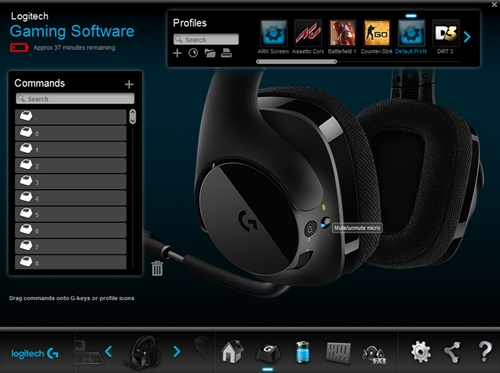
- Vérifiez que le casque gaming est branché à votre ordinateur, puis lancez l'assistant pour jeux vidéo de Logitech.
- Depuis l'écran d'Accueil de l'assistant pour jeux vidéo de Logitech, accédez au sélecteur de dispositif en bas de page, puis cliquez sur l'icône de votre casque gaming.
- Sélectionnez l'icône Personnaliser les touches G au bas de la fenêtre.
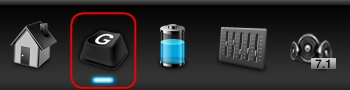
- Sélectionnez un profil pour commencer à personnaliser l'attribution des commandes des touches G.
- Pour affecter une commande à une touche G, effectuez l'une des opérations suivantes:
- Cliquez deux fois sur l'affectation de commande de touche G répertoriée ou sur la touche G elle-même pour affecter une nouvelle commande. L'éditeur de commandes s'ouvre. Reportez-vous à la section Éditeur de commandes de cet article pour obtenir plus de détails.
- Glissez-déposez une commande existante sur une touche G, depuis la liste des commandes sur la gauche de la fenêtre de l'assistant pour jeux vidéo de Logitech. Lorsque vous faites glisser une commande sur une touche G, la zone de cette dernière passe en surbrillance.
- Vous pouvez également cliquer avec le bouton droit de la souris sur la touche G ou sur son affectation pour accéder à des options supplémentaires:
REMARQUE: les éléments du menu texte qui sont grisés ne sont pas accessibles.- Affecter une nouvelle commande: cliquez sur cette option pour ouvrir la fenêtre Éditeur de commandes.
- Modifier la commande: cliquez sur cette option pour ouvrir la fenêtre Éditeur de commandes.
- Utiliser les paramètres génériques: cliquez sur cette option pour restaurer la fonction générique de la touche G.
- Annuler l'affectation: cliquez sur cette option pour supprimer toutes les affectations de commande de la touche G.
Éditeur de commandes
: vous pouvez utiliser l'éditeur de commandes pour personnaliser les affectations des commandes des touches G sur votre casque gaming. Voici la procédure à suivre:
- Cliquez deux fois sur une touche G affectée ou non pour ouvrir l'éditeur de commandes. Vous pouvez créer ou modifier une commande en utilisant les options de personnalisation suivantes:
- Audio: affectez l'activation de la commande audio à une touche G.
- Raccourci de frappe: affectez une seule touche ou une touche associée à un modificateur.
- Combinaison de touches: affectez une série de combinaisons de touches enregistrée dans une macro (avec ou sans délai).
- Bloc de texte: créez un bloc de texte à saisir lorsque la touche G est activée (avec ou sans prise en charge Unicode).
- Fonctions de la souris: affectez une des fonctions disponibles de la souris à une touche G.
- Média: définissez une touche G pour contrôler la lecture média ou les options de volume.
- Raccourcis clavier: utilisez une combinaison de touches prédéfinie.
- Raccourci: affectez la fonction de lancement d'un fichier/dossier/lecteur sur votre ordinateur à une touche G.
- Fonction: affectez une fonction Microsoft à une touche G (par ex.: ouverture du navigateur).
- Ventrilo: affectez une fonction de Ventrilo à une touche G, si Ventrilo est installé sur votre ordinateur.
- Cliquez sur OK pour affecter la commande à la touche G. Le nom de la commande sera visible sur cette touche G depuis la fenêtre Personnaliser les touches G.
Commandes spécifiques au jeu
Vous pouvez utiliser l'assistant pour jeux vidéo Logitech afin de créer ou d'importer des profils de jeu prédéfinis pour les casques gaming Logitech compatibles. Ces profils vous permettent de créer des configurations de touches G personnalisées pour les jeux compatibles sur votre ordinateur.
Lorsque vous sélectionnez un profil de jeu dans l'assistant pour jeux vidéo, vous pouvez glisser-déposer des commandes de jeu standard, personnalisées ou prédéfinies à partir de la liste Commandes sur les touches G du casque gaming (le cas échéant).
Réinitialiser les fonctions des touches G
- Depuis la fenêtre Personnaliser les touches G, accédez à la zone de Profils dans le coin supérieur droit de la fenêtre de l'assistant pour jeux vidéo de Logitech.
- Cliquez sur le profil correspondant à la touche G que vous voulez réinitialiser.
- Cliquez avec le bouton droit de la souris sur la touche G, puis sélectionnez l'une des options suivantes dans le menu contextuel qui s'affiche:
- Utiliser les paramètres génériques: cliquez sur cette option pour restaurer la fonction générique de la touche G sélectionnée.
- Annuler l'affectation: cliquez sur cette option pour supprimer toutes les affectations de la touche G.
Remarque importante : L’outil de mise à jour du micrologiciel n’est plus pris en charge ni maintenu par Logitech. Nous recommandons vivement d’utiliser Logi Options+ pour les dispositifs Logitech pris en charge. Nous sommes là pour vous aider pendant cette transition.
Remarque importante : Logitech Preference Manager n’est plus pris en charge ni maintenu par Logitech. Nous recommandons vivement d’utiliser Logi Options+ pour les dispositifs Logitech pris en charge. Nous sommes là pour vous aider pendant cette transition.
Remarque importante : Logitech Control Center n’est plus pris en charge ni maintenu par Logitech. Nous recommandons vivement d’utiliser Logi Options+ pour les dispositifs Logitech pris en charge. Nous sommes là pour vous aider pendant cette transition.
Remarque importante : L’utilitaire de connexion Logitech n’est plus pris en charge ni maintenu par Logitech. Nous recommandons vivement d’utiliser Logi Options+ pour les dispositifs Logitech pris en charge. Nous sommes là pour vous aider pendant cette transition.
Remarque importante : Le logiciel Unifying n’est plus pris en charge ni maintenu par Logitech. Nous recommandons vivement d’utiliser Logi Options+ pour les dispositifs Logitech pris en charge. Nous sommes là pour vous aider pendant cette transition.
Remarque importante : Le logiciel SetPoint n'est plus pris en charge ni entretenu par Logitech. Nous recommandons vivement d’utiliser Logi Options+ pour les dispositifs Logitech pris en charge. Nous sommes là pour vous aider pendant cette transition.
Questions fréquentes
Aucun produit n'est disponible pour cette section
Aucun téléchargement n'est associé à ce produit
Aucun téléchargement n’est associé à cette version.
Compatible Product
