En cas de problèmes d'utilisation de la caméra QuickCam Communicate STX avec Skype, vérifiez les points suivants:
Vérifiez que la caméra QuickCam Communicate STX est opérationnelle:
- Lancez le logiciel QuickCam (Démarrer > Programmes > Logitech > Logitech QuickCam).
- Vérifiez que vous pouvez vous voir dans la fenêtre QuickCam comme illustré ci-dessous:
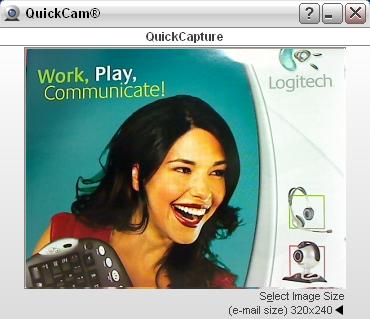
- Fermez la fenêtre QuickCam.
Vérifiez que la caméra QuickCam Communicate STX est sélectionnée dans les paramètres de Skype:
- Lancez Skype (Démarrer > Programmes > Skype > Skype).
- Cliquez sur Options dans le menu Outils comme illustré ci-dessous:
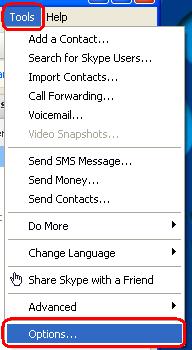
- Sélectionnez Vidéo dans la barre latérale de Skype comme illustré ci-dessous:
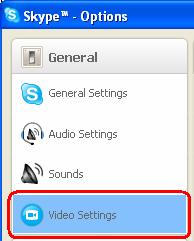
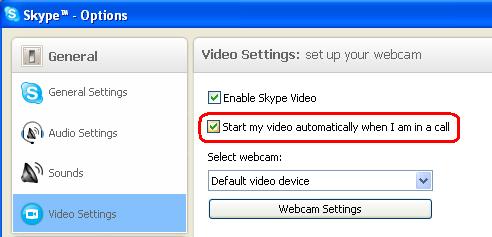
- Cochez la case Activer la vidéo Skype comme illustré ci-dessous:
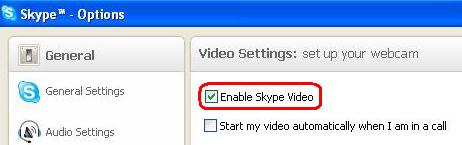
- Cochez l'option Démarrer la vidéo automatiquement quand je suis en communication comme illustré ci-dessous:
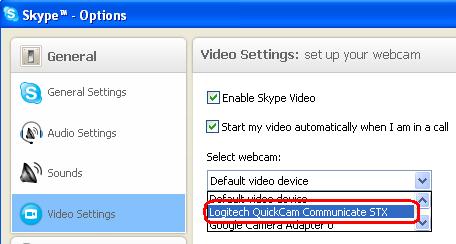
- Vérifiez que votre caméra QuickCam Communicate STX est sélectionnée dans le menu déroulant Webcam comme illustré ci-dessous:
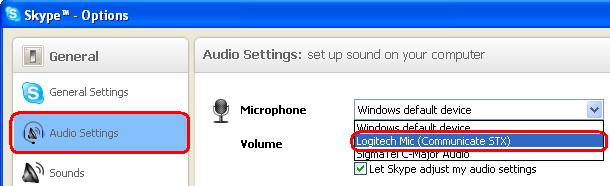
- Vérifiez que votre caméra QuickCam Communicate STX est sélectionnée dans le menu déroulant Microphone comme illustré ci-dessous:
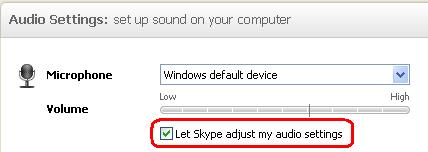
- Vérifiez que l'option Laisser Skype gérer le paramétrage de mes périphériques audio est cochée dans Audio comme illustré ci-dessous:
Si vous ne pouvez toujours pas voir ou entendre votre interlocuteur, plusieurs causes sont possibles, notamment:
- Pare-feux Windows ou tiers.
- Votre fournisseur d’accès Internet (Free, Orange, etc.) pourrait bloquer certains services.
- Composants système Windows manquants.
Pour obtenir de l'aide, consultez la page Logiciels et services vidéo de Logitech. Vous pouvez également consulter la page d'aide de Skype.
Remarque importante : L’outil de mise à jour du micrologiciel n’est plus pris en charge ni maintenu par Logitech. Nous recommandons vivement d’utiliser Logi Options+ pour les dispositifs Logitech pris en charge. Nous sommes là pour vous aider pendant cette transition.
Remarque importante : Logitech Preference Manager n’est plus pris en charge ni maintenu par Logitech. Nous recommandons vivement d’utiliser Logi Options+ pour les dispositifs Logitech pris en charge. Nous sommes là pour vous aider pendant cette transition.
Remarque importante : Logitech Control Center n’est plus pris en charge ni maintenu par Logitech. Nous recommandons vivement d’utiliser Logi Options+ pour les dispositifs Logitech pris en charge. Nous sommes là pour vous aider pendant cette transition.
Remarque importante : L’utilitaire de connexion Logitech n’est plus pris en charge ni maintenu par Logitech. Nous recommandons vivement d’utiliser Logi Options+ pour les dispositifs Logitech pris en charge. Nous sommes là pour vous aider pendant cette transition.
Remarque importante : Le logiciel Unifying n’est plus pris en charge ni maintenu par Logitech. Nous recommandons vivement d’utiliser Logi Options+ pour les dispositifs Logitech pris en charge. Nous sommes là pour vous aider pendant cette transition.
Remarque importante : Le logiciel SetPoint n'est plus pris en charge ni entretenu par Logitech. Nous recommandons vivement d’utiliser Logi Options+ pour les dispositifs Logitech pris en charge. Nous sommes là pour vous aider pendant cette transition.
Questions fréquentes
Aucun produit n'est disponible pour cette section
Aucun téléchargement n'est associé à ce produit
Aucun téléchargement n’est associé à cette version.
Compatible Product
