Vous pouvez utiliser LIGHTSPEED ou Bluetooth pour le connecter à votre ordinateur.
LIGHTSPEED
-
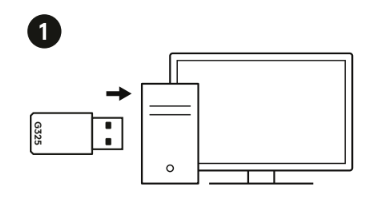
Insérez le récepteur LIGHTSPEED dans le port USB de votre dispositif.
-
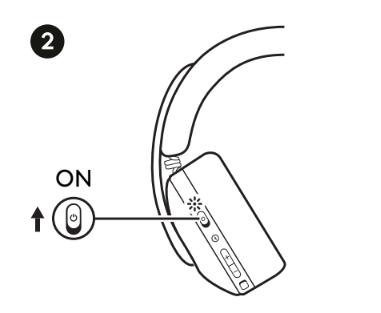
Mettez le casque en position ON.
-
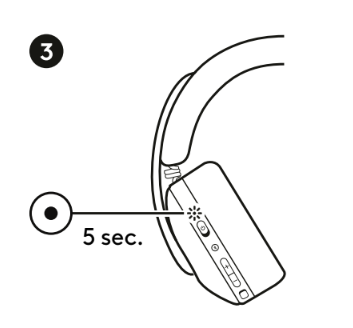
La LED s’allume en BLANC fixe une fois la connexion LIGHTSPEED établie.
Bluetooth
Pour coupler un nouveau dispositif compatible Bluetooth :
-
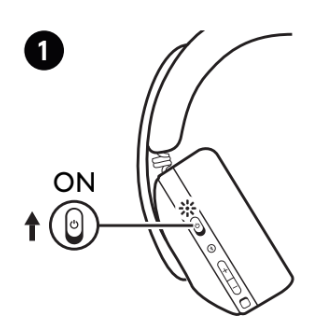
Mettez le casque en position ON.
-
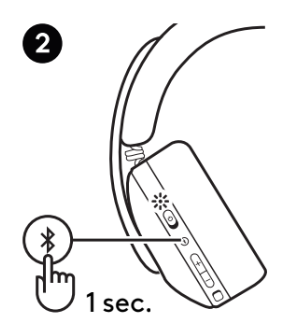
Appuyez rapidement sur le bouton Bluetooth pendant une seconde pour passer en mode Bluetooth.
-
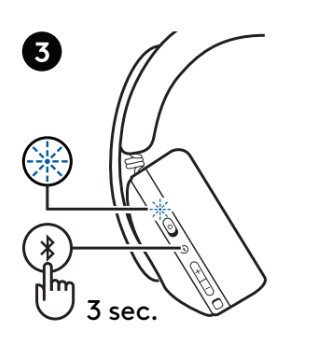
Pour passer en mode de couplage, maintenez le bouton Bluetooth enfoncé pendant trois secondes (la LED clignote rapidement en BLEU).
-
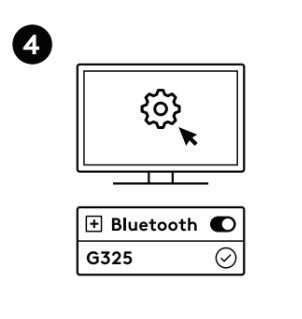
Sur votre dispositif préféré, accédez aux paramètres Bluetooth et sélectionnez G325 pour coupler le casque.
-
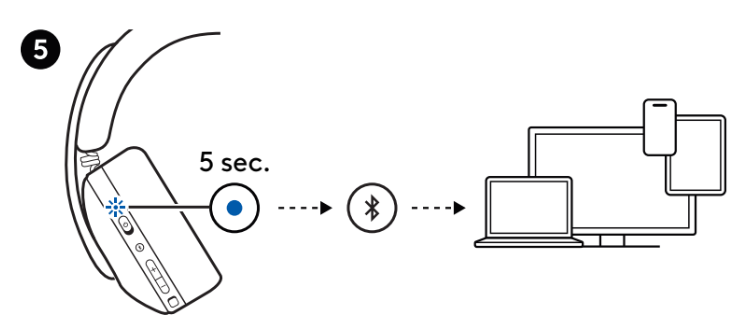
La LED s’allume en BLEU fixe pendant cinq secondes une fois la connexion Bluetooth établie.
Votre casque peut utiliser soit le mode LIGHTSPEED, soit le mode Bluetooth.
Pour basculer entre les ordinateurs :
Appuyez brièvement sur le bouton Bluetooth pendant une seconde pour alterner entre LIGHTSPEED et Bluetooth.
- Le témoin lumineux s’affiche en blanc pour LIGHTSPEED.
- Le témoin lumineux s’affiche en bleu pour Bluetooth.
Remarque importante : L’outil de mise à jour du micrologiciel n’est plus pris en charge ni maintenu par Logitech. Nous recommandons vivement d’utiliser Logi Options+ pour les dispositifs Logitech pris en charge. Nous sommes là pour vous aider pendant cette transition.
Remarque importante : Logitech Preference Manager n’est plus pris en charge ni maintenu par Logitech. Nous recommandons vivement d’utiliser Logi Options+ pour les dispositifs Logitech pris en charge. Nous sommes là pour vous aider pendant cette transition.
Remarque importante : Logitech Control Center n’est plus pris en charge ni maintenu par Logitech. Nous recommandons vivement d’utiliser Logi Options+ pour les dispositifs Logitech pris en charge. Nous sommes là pour vous aider pendant cette transition.
Remarque importante : L’utilitaire de connexion Logitech n’est plus pris en charge ni maintenu par Logitech. Nous recommandons vivement d’utiliser Logi Options+ pour les dispositifs Logitech pris en charge. Nous sommes là pour vous aider pendant cette transition.
Remarque importante : Le logiciel Unifying n’est plus pris en charge ni maintenu par Logitech. Nous recommandons vivement d’utiliser Logi Options+ pour les dispositifs Logitech pris en charge. Nous sommes là pour vous aider pendant cette transition.
Remarque importante : Le logiciel SetPoint n'est plus pris en charge ni entretenu par Logitech. Nous recommandons vivement d’utiliser Logi Options+ pour les dispositifs Logitech pris en charge. Nous sommes là pour vous aider pendant cette transition.
Questions fréquentes
Aucun produit n'est disponible pour cette section
Aucun téléchargement n'est associé à ce produit
Aucun téléchargement n’est associé à cette version.
Compatible Product
