Le bouton de mise en lumière utilise une technologie de détection de force avec retour haptique pour offrir deux niveaux de contrôle en un seul bouton. Le retour haptique confirme quel niveau de pression vous avez déclenché. Appuyez légèrement pour une pression légère ou appuyez plus fermement pour une pression forte afin d’activer différents effets sans devoir utiliser plusieurs boutons.
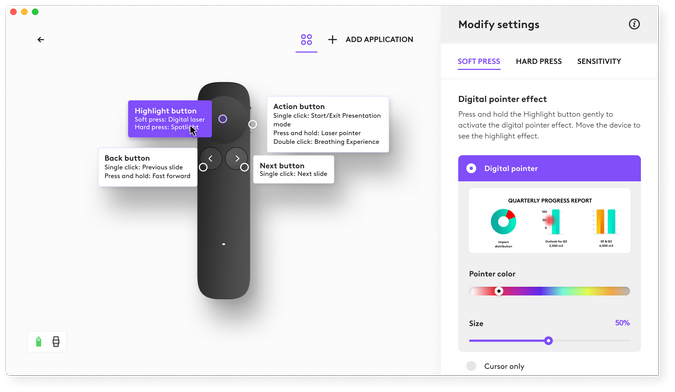
Pression légère
La pression légère active votre effet de pointage principal, le laser numérique ou le curseur de la souris. Utilisez cette fonction pour positionner le pointeur, cliquer sur des liens ou lire des vidéos.
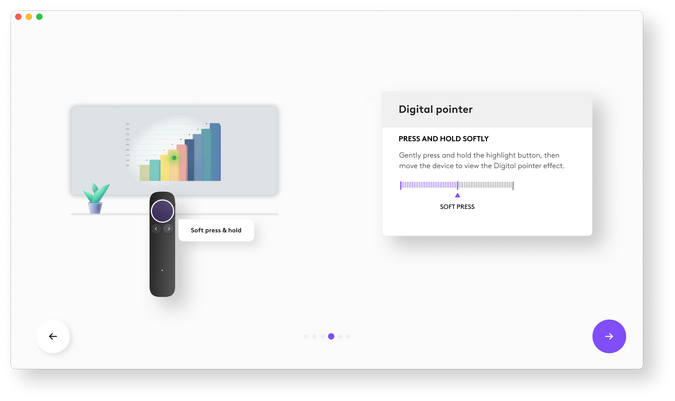
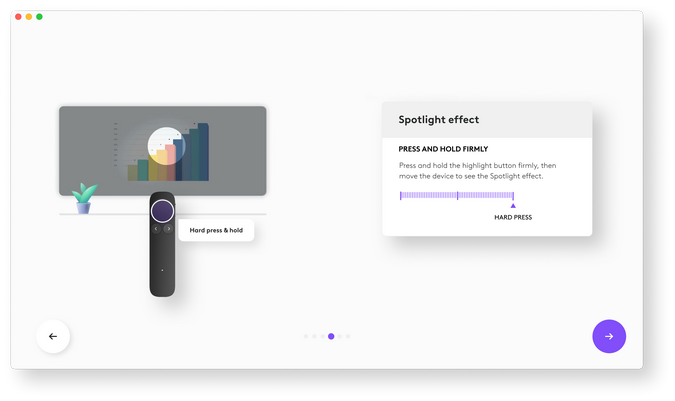
Pression forte
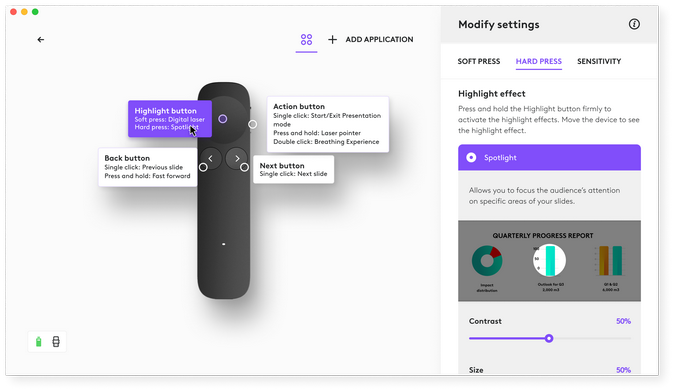
Appuyez plus fermement jusqu’à ce que vous ressentiez une vibration haptique pour activer des effets de pointeur avancés. Vous pouvez assigner l’un des quatre effets à ce niveau de pression : Spotlight (par défaut), agrandir, lumière carrée ou annotation.
| EFFET DU POINTEUR | DESCRIPTION | ILLUSTRATION |
|---|---|---|
| Spotlight | Met en surbrillance une zone circulaire et assombrit le reste pour maintenir l’attention du public. | 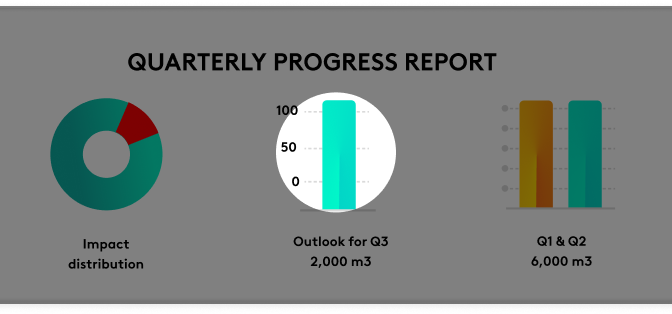 |
| Agrandir | Zoome sur une zone spécifique de votre diapositive pour faciliter la visualisation. | 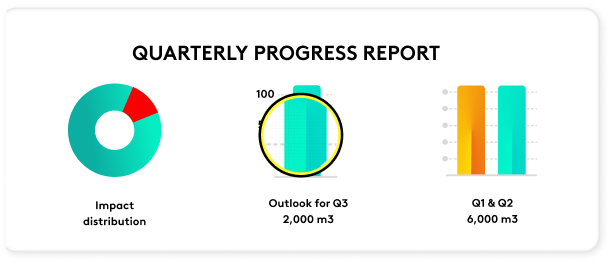 |
| Annoter | Permet de dessiner ou d’ajouter plusieurs marques sur votre diapositive. | 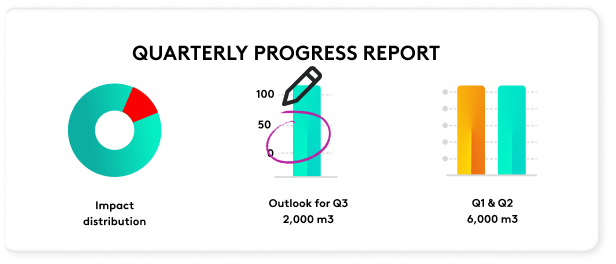 |
| Lumière carrée | Vous permet de créer une mise en lumière carrée pour se concentrer sur une zone spécifique et d’ajuster sa taille si nécessaire. | 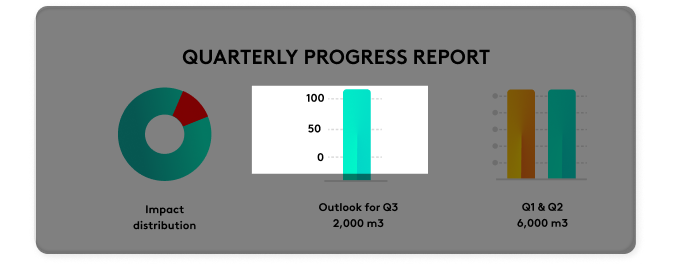 |
Sensibilité personnalisable
Comme la pression est différente pour chaque personne, vous pouvez ajuster la force nécessaire pour passer d’un niveau de pression à un autre. Dans l’application Logi Options+, choisissez entre un réglage de pression légère, moyenne ou forte pour adapter la force de pression sur le bouton en fonction de vos préférences.
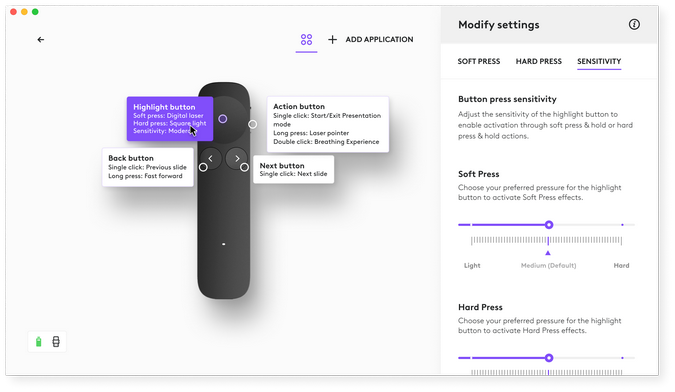
Contrôle du curseur
Pour cliquer sur des liens ou des vidéos, vous devez activer le contrôle du curseur pour bénéficier de la fonctionnalité de curseur. Le curseur sera visible au centre de l'effet de pointeur et vous permettra de cliquer.
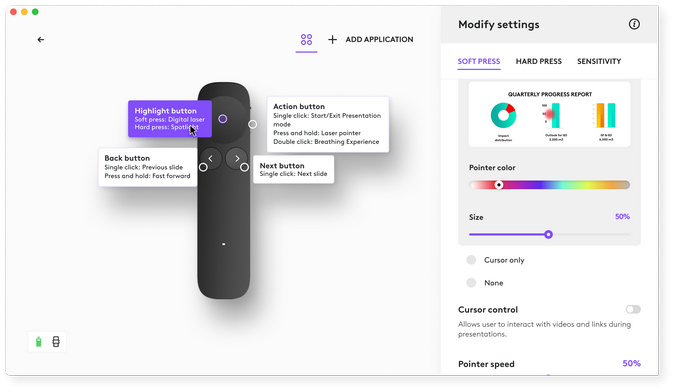
Effet de gel
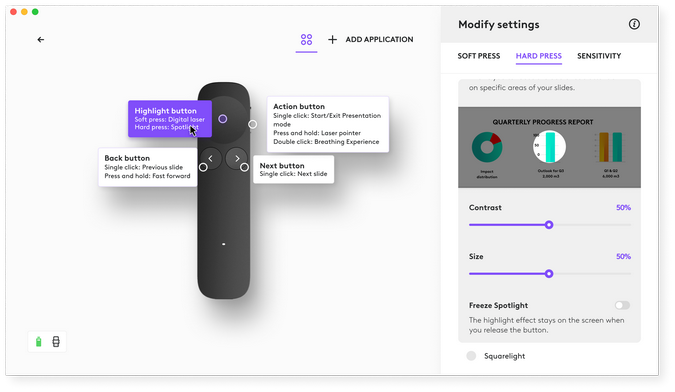
Cette fonctionnalité vous permet de concentrer votre public sur une partie spécifique de votre diapositive sans avoir à la pointer constamment avec Spotlight 2. Il suffit de déplacer la mise en lumière à la position souhaitée et de relâcher le bouton : la mise en lumière reste en place jusqu’à ce que vous appuyiez à nouveau sur le bouton.
Remarque importante : L’outil de mise à jour du micrologiciel n’est plus pris en charge ni maintenu par Logitech. Nous recommandons vivement d’utiliser Logi Options+ pour les dispositifs Logitech pris en charge. Nous sommes là pour vous aider pendant cette transition.
Remarque importante : Logitech Preference Manager n’est plus pris en charge ni maintenu par Logitech. Nous recommandons vivement d’utiliser Logi Options+ pour les dispositifs Logitech pris en charge. Nous sommes là pour vous aider pendant cette transition.
Remarque importante : Logitech Control Center n’est plus pris en charge ni maintenu par Logitech. Nous recommandons vivement d’utiliser Logi Options+ pour les dispositifs Logitech pris en charge. Nous sommes là pour vous aider pendant cette transition.
Remarque importante : L’utilitaire de connexion Logitech n’est plus pris en charge ni maintenu par Logitech. Nous recommandons vivement d’utiliser Logi Options+ pour les dispositifs Logitech pris en charge. Nous sommes là pour vous aider pendant cette transition.
Remarque importante : Le logiciel Unifying n’est plus pris en charge ni maintenu par Logitech. Nous recommandons vivement d’utiliser Logi Options+ pour les dispositifs Logitech pris en charge. Nous sommes là pour vous aider pendant cette transition.
Remarque importante : Le logiciel SetPoint n'est plus pris en charge ni entretenu par Logitech. Nous recommandons vivement d’utiliser Logi Options+ pour les dispositifs Logitech pris en charge. Nous sommes là pour vous aider pendant cette transition.
Questions fréquentes
Aucun produit n'est disponible pour cette section
Aucun téléchargement n'est associé à ce produit
Aucun téléchargement n’est associé à cette version.
Compatible Product
